Dobrze ułożony bieg na wymagającej trasie rzadko wychodzi „na oko”. Funkcje PacePro i ClimbPro w zegarkach oraz licznikach Garmin pomagają przełożyć plan tempa i profil trasy na konkretne liczby na ekranie. Dzięki nim biegacz widzi, jak ma rozłożyć wysiłek na kolejnych kilometrach i podbiegach, zamiast reagować na nie dopiero wtedy, gdy nogi już bolą.
W niniejszym artykule znajdziesz wyjaśnienie, jak działają PacePro i ClimbPro, jak je włączyć krok po kroku oraz jak z nich korzystać w trakcie całej aktywności biegowej. Do czytania, gotowi... Start!
Jak działa PacePro i kiedy warto użyć go do planowania strategii tempa?
Funkcja PacePro w zegarkach Garmin oferuje prowadzenie tempa w oparciu o przygotowany wcześniej plan, profil wysokości trasy i wybrany cel czasu albo tempa. Celem jest planowaniu optymalnej strategii tempa w biegu tak, aby zbliżyć się do zakładanego wyniku przy możliwie równym lub kontrolowanym wysiłku.
PacePro najlepiej sprawdza się w:
- biegach na 10 km, półmaratonach i maratonach,
- startach na nieznanej trasie,
- biegach z wyraźnymi przewyższeniami,
- sytuacjach, gdy celem jest konkretny czas na mecie.
PacePro bazuje na trasie zapisanej w formie kursu w Garmin Connect. Algorytm analizuje zmiany wysokości na trasie, czyli podbiegi i zbiegi, i dostosowuje zaplanowane tempo do ukształtowania terenu. Nie narzuca jednego „sztywnego” tempa na cały bieg, tylko rozkłada tempo docelowe na konkretne odcinki.
Podczas tworzenia planu możesz określić:
- tempo docelowe lub czas docelowy dla całej trasy,
- strategię rozkładu wysiłku, na przykład strategię negative split, w której druga część biegu jest szybsza niż pierwsza,
- różnicę tempa między podbiegami a odcinkami po płaskim terenie według tego, jakie masz osobiste preferencje tempa.
Na podstawie tych danych PacePro przygotowuje szczegółowy plan tempa na każdy kilometr lub inny podział trasy. Na zegarku zobaczysz później wyświetlanie profilu tempa, czyli przegląd tego, jak szybko masz biec na kolejnych fragmentach trasy w zależności od zmiany wysokości.
Jak krok po kroku utworzyć plan PacePro w aplikacji Garmin Connect?
Aby skorzystać z PacePro, najpierw potrzebujesz konkretnego planu tempa powiązanego z trasą lub dystansem biegu. Możesz go przygotować bezpośrednio w aplikacji Garmin Connect na telefonie, a później zapisać na swoim koncie i wysłać na zegarek. Poniżej znajdziesz prostą instrukcję krok po kroku, jak przejść przez cały proces.
Jak stworzyć plan PacePro w aplikacji mobilnej?
Plan PacePro tworzysz w aplikacji Garmin Connect na telefonie. Na początku:
- Otwórz aplikację Garmin Connect.
- Wejdź w menu „Szkolenie i planowanie”.
- Wybierz pozycję „Strategie tempa PacePro”.
- Wybierz opcję „Utwórz strategię PacePro”.
- Wybierz kurs (trasę) z listy lub ustaw dystans biegu w kilometrach.
- Ustaw tempo docelowe albo czas docelowy.
- Wybierz preferowany profil tempa, na przykład bardziej równomierny rozkład albo lekkie przyspieszenie w drugiej części biegu.
- Zatwierdź plan i zapisz go na swoim koncie.
W trakcie konfiguracji aplikacja pokazuje profil wysokości trasy i podziały (split) na odcinki. Na tej podstawie widzisz, jak zmienia się zaplanowane tempo na kolejnych fragmentach.


Jak utworzyć plan PacePro w serwisie Garmin Connect w przeglądarce?
Użytkownik może skorzystać także z wersji webowej serwisu Garmin Connect:
- Zaloguj się na swoje konto w serwisu Garmin Connect w przeglądarce.
- W lewym menu wybierz „Szkolenie i planowanie”.
- Wybierz „Strategie tempa PacePro”.
- Kliknij „+ Utwórz strategię PacePro”.
- Wskaż trasę lub dystans biegu oraz wprowadź docelowe tempo albo czas.
- Ustal sposób rozkładu tempa i zapisz strategię.
W obu wersjach – mobilnej i webowej – pod koniec konfiguracji pojawia się opcja wysłania planu na zegarek.
Jak wysłać plan PacePro na zegarek Garmin i wybrać opcję startu?
Po zapisaniu planu w Garmin Connect trzeba przenieść go na konkretne urządzenie.
- W Garmin Connect wybierz utworzony plan PacePro.
- Użyj ikony „Wyślij do urządzenia”.
- Wybierz zegarek z listy urządzeń Garmin powiązanych z kontem.
- Zsynchronizuj zegarek z aplikacją (przez Bluetooth lub Garmin Express na komputerze).
Po poprawnej synchronizacji strategia pojawi się w menu treningu na zegarku.
Na wielu modelach Garmin sekwencja wygląda podobnie:
- Z ekranu głównego zegarka naciśnij START.
- Wybierz aktywność bieganie na zewnątrz.
- Przytrzymaj przycisk MENU.
- Wejdź w Szkolenie → Plany PacePro.
- Wybierz zapisany plan.
- W razie potrzeby potwierdź pytanie o nawigację po kursie.
- Ponownie naciśnij START, aby rozpocząć aktywność.
Od tego momentu PacePro prowadzi przez całą trasę według zaplanowanego tempa.
Jak korzystać z PacePro podczas biegu i jak interpretować pola danych?
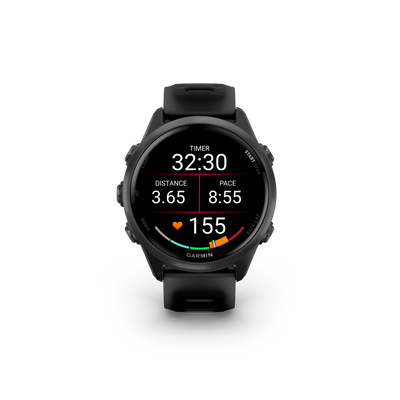
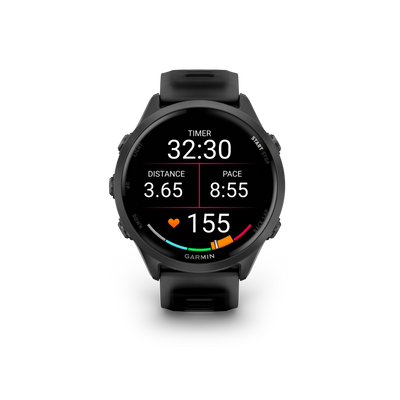
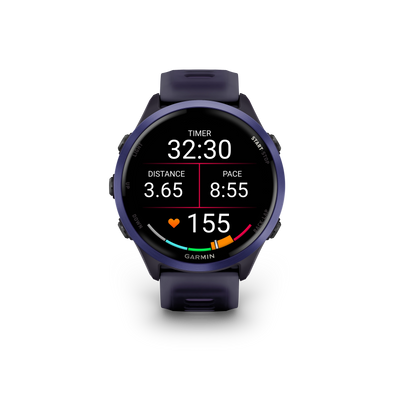
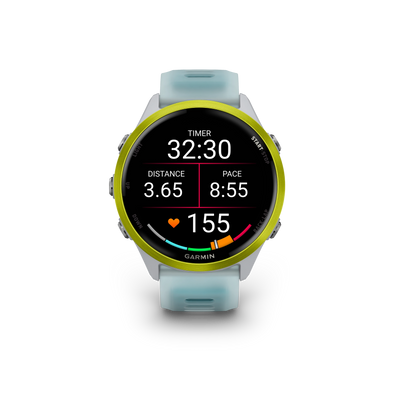
Po uruchomieniu planu zegarek wyświetla specjalny ekran z polami danych powiązanymi z PacePro. To osobna strona danych w obrębie tej samej aktywności biegowej.
Standardowe pola, które może pokazywać ekran PacePro, opisuje tabela poniżej.
Jakie informacje są na ekranie PacePro i co oznaczają?
| Pole na ekranie PacePro | Co oznacza w trakcie biegu | Kiedy pomaga najbardziej |
|---|---|---|
| Split Target Pace | Zaplanowane tempo na aktualnym odcinku trasy | Kontrola, czy biegniesz zgodnie z zaplanowanym tempem |
| Split Pace | Rzeczywiste tempo na danym odcinku | Szybka korekta, gdy tempo odbiega od planu |
| Split Distance Remaining | Dystans pozostały do końca odcinka | Przygotowanie do zmiany tempa przed kolejnym fragmentem |
| Next Split Distance | Długość kolejnego odcinka | Mentalne przygotowanie do kolejnego kilometra lub innego podziału |
| Next Split Target Pace | Docelowe tempo na następnym odcinku | Zaplanowanie, jak rozłożyć wysiłek w dalszej części biegu |
| Overall Ahead/Behind | Całkowity czas „przed” lub „za” planem tempa | Informacja, czy cała strategia biegu trzyma się założonego wyniku |
Każde z tych pól pomaga inaczej. Split Pace i Split Target Pace odnoszą się do aktualnego odcinka, natomiast Overall Ahead/Behind pokazuje efekt pokonywania całej trasy. Zegarek pozwala w wielu profilach aktywności dostosować pola danych tak, aby najważniejsze wartości były widoczne na pierwszym ekranie.
Lista zegarków obsługujących PacePro
- D2™ Mach 1 | D2™ Mach 1 Pro
- Descent™ G1 | Descent™ G1 Solar | Descent™ G1 Solar – edycja Ocean
- Descent™ G2
- Descent™ Mk2 | Descent™ Mk2S | Descent™ Mk2i
- Descent™ Mk3 | Descent™ Mk3i
- Enduro™
- Enduro™ 2
- Enduro™ 3
- epix™ (Gen 2) – Edycja Standardowa | epix™ (Gen 2) – Edycja Szafirowa | epix™ (Gen 2) – Edycja Porsche
- epix™ Pro (Gen 2) – Edycja Standardowa | epix™ Pro (Gen 2) – Edycja Szafirowa
- fēnix® 6 - Standard Edition | fēnix® 6 - Solar Edition | fēnix® 6 - Pro i Sapphire Edition | fēnix® 6 - Pro Solar Edition
- fēnix® 6S - Standard Edition | fēnix® 6S - Solar Edition | fēnix® 6S - Pro i Sapphire Edition | fēnix® 6S - Pro Solar Edition
- Edycje fēnix® 6X Pro i Sapphire | Edycja fēnix® 6X Pro Solar
- fēnix® 7 - Edycja Standardowa | fēnix® 7 - Edycja Solarna | fēnix® 7 - Edycja Sapphire Solar
- fēnix® 7S - Standard Edition | fēnix® 7S - Solar Edition | fēnix® 7S - Sapphire Solar Edition
- fēnix® 7X - Solar Edition | fēnix® 7X - Sapphire Solar Edition
- fēnix® 7 Pro - Solar Edition | fēnix® 7 Pro - Sapphire Solar Edition
- fēnix® 7S Pro - Solar Edition | fēnix® 7S Pro - Sapphire Solar Edition
- fēnix® 7X Pro - Solar Edition | fēnix® 7X Pro - Sapphire Solar Edition
- fēnix® 8 - Edycja AMOLED | fēnix® 8 - Edycja Solarna
- fēnix® 8 Pro — AMOLED | fēnix® 8 Pro — MicroLED
- fēnix® E
- Forerunner® 55
- Forerunner® 165 | Forerunner® 165 Muzyka
- Forerunner® 245 | Forerunner® 245 Muzyka
- Forerunner® 255 | Forerunner® 255S | Forerunner® 255 Muzyka | Forerunner® 255S Muzyka
- Forerunner® 265 | Forerunner® 265S
- Forerunner® 570
- Forerunner® 745
- Forerunner® 945 | Forerunner® 945 LTE
- Forerunner® 955 | Forerunner® 955 Solar
- Forerunner® 965
- Forerunner® 970
- Instinct® 3 - AMOLED | Instinct® 3 - Solar
- Instinct® 3 Tactical Edition – AMOLED | Instinct® 3 Tactical Edition – Solar
- Instinct® Crossover | Instinct® Crossover Solar | Instinct® Crossover Solar Tactical Edition
- Sterownik MARQ® | Golfista MARQ® | MARQ® Sportowiec | MARQ® Lotnik | MARQ® Kapitan | Dowódca MARQ® | MARQ® Poszukiwacz przygód | Wyprawa MARQ®
- Golfista MARQ® (2. generacja) | Sportowiec MARQ® (2. generacja) | MARQ® Aviator (2. generacji) | Kapitan MARQ® (Gen 2) | Poszukiwacz przygód MARQ® (Gen 2)
- MARQ® Adventurer (Gen 2) – edycja ze stali damasceńskiej | MARQ® Athlete (Gen 2) – edycja Carbon | MARQ® Athlete (Gen 2) – edycja Performance | MARQ® Commander (2. generacji) — edycja Carbon | Golfer MARQ® (2. generacji) – edycja Carbon
- quatix® 6 | quatix® 6X Solar | quatix® 6 Titanium
- quatix® 7 – Edycja Standardowa | quatix® 7 – Edycja Szafirowa | quatix® 7X – Edycja Solarna
- quatix® 7 Pro
- tactix® 7 – Edycja AMOLED | tactix® 7 – Edycja Standardowa | tactix® 7 – Edycja Pro | tactix® 7 – Edycja Pro Ballistics
- tactix® 8 - AMOLED | tactix® 8 - Solar
- tactix® Delta – Edycja Szafirowa | tactix® Delta – Edycja Solarna | tactix® Edycja Solarna z funkcją balistyczną
- Venu® X1
- vívoactive® 6
Jak działa funkcji ClimbPro u biegaczy i co oznacza klasyfikacja podbiegów?
ClimbPro to funkcja, która ma ułatwić biegaczowi zarządzanie wysiłkiem na wymagających wzniesieniach. Podczas biegania po trasie z danymi wysokości zegarek wykrywa większe wzniesienia i prezentuje je w uporządkowanej formie.
ClimbPro najbardziej pomaga w:
- biegach górskich i trailowych,
- biegach ultra,
- trekkingu i marszobiegach,
- długich trasach z dużą liczbą przewyższeń,
- rowerze szosowym i gravelu.
W podglądzie trasy możesz zobaczyć:
- listę nadchodzących wzniesień,
- odległość między kolejnymi podbiegami,
- średnie nachylenie podbiegu,
- przewyższenie na danym odcinku.
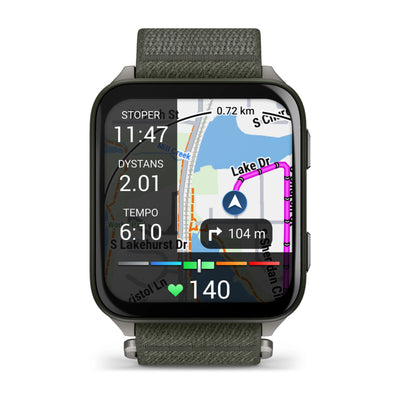
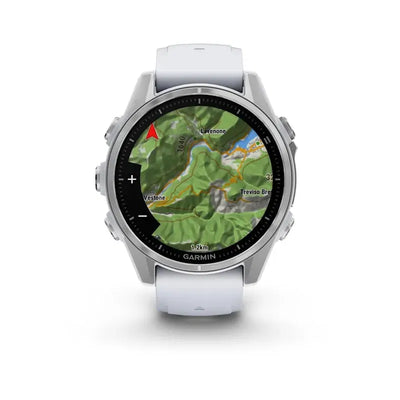
Gdy biegacz zbliża się do podbiegu, pojawia się specjalny ekran ClimbPro. Ekran pokazuje pozycję biegacza na profilu podbiegu, długość całego wzniesienia oraz średnie nachylenie stoku. Dzięki kolorom na profilu łatwo ocenisz, które sekcje są łagodniejsze, a które bardziej strome.
Na jakiej podstawie ClimbPro klasyfikuje podbiegi?
Aby uniknąć oznaczania każdego niewielkiego wypiętrzenia terenu, ClimbPro stosuje kryteria, które mają wyłapać tylko istotne podbiegi. W opisach zegarków Garmin dla biegaczy pojawia się informacja, że algorytm klasyfikuje podbiegi na podstawie następujących kryteriów:
- iloczyn odległości podbiegu w metrach i procentowego średniego nachylenia musi przekroczyć określoną wartość,
- długość podbiegu powinna wynosić co najmniej 500 metrów,
- średnie nachylenie musi wynosić minimum 3%.
Iloczyn odległości i nachylenia pełni funkcję porównawczego wskaźnikiem trudności. Krótki, bardzo stromy odcinek i długi, łagodny podbieg mogą więc trafić do tej samej kategorii, jeśli iloczyn długości i nachylenia będzie podobny.
Jak włączyć ClimbPro i jakie warunki musi spełniać trasa?
ClimbPro wymaga kursu z danymi wysokości. Taki kurs może pochodzić z Garmin Connect albo z zewnętrznych platform, o ile plik jest zapisany w formacie .fit i zawiera informacje o wysokości.
Aby korzystać z ClimbPro podczas biegu:
- Utwórz kurs w Garmin Connect lub zaimportuj go z innego źródła w odpowiednim formacie.
- Zapisz kurs na swoje konto i wyślij go na zegarek.
- Na zegarku wybierz aktywność biegową.
- Wejdź w nawigacji → Kursy i wybierz trasę.
- Rozpocznij bieg po wybranym szlakiem.
Podczas aktywności zegarek wykryje podbiegi zgodnie z algorytmem ClimbPro i pokaże odpowiednie ekrany tylko w tych miejscach, które spełniają kryteria długości i nachylenia.

Jak połączyć PacePro i ClimbPro w jednym treningu biegowym?
Największy potencjał tych narzędzi pojawia się wtedy, gdy PacePro prowadzi tempo na całej trasie, a ClimbPro pomaga na najtrudniejszych fragmentach pod górę.
Przykładowe podejście do takiego biegu:
- W planowaniu w Garmin Connect tworzysz plan PacePro dla konkretnej trasy biegu, uwzględniając zmiany wysokości.
- W polach danych ustawiasz ekran PacePro jako główny, a ekran ClimbPro jako kolejny ekran w profilu aktywności.
- Na odcinkach po płaskim terenie skupiasz się głównie na zaplanowanym tempie z PacePro.
- Na danym odcinku podbiegu przełączasz się na widok ClimbPro i kontrolujesz, ile metrów pozostało do końca wzniesienia.
Używając tego zestawu narzędzi możesz utrzymać docelowe tempo na całym kursie, a jednocześnie nie przepalisz się na stromych fragmentach.
FAQ – najczęstsze pytania o PacePro i ClimbPro
Jakie ograniczenia ma PacePro pod względem tempa i dystansu?
Czy ClimbPro działa we wszystkich typach aktywności w zegarku?
Czy ClimbPro może działać bez wgranego kursu, na „swobodnej” trasie?
Czy można użyć kursu z innego serwisu niż Garmin Connect?
PacePro i ClimbPro
PacePro pomaga zaplanować tempo na całej trasie, a ClimbPro monitoruje podbiegi i pozwala zachować kontrolę nad wysiłkiem na wzniesieniach. Razem tworzą duet, który ułatwia bieg na wymagających trasach i start w wybranych zawodach.
Przełóż te możliwości na konkretny plan startowy, konfigurację zegarka i trening w terenie, dobierz ustawienia i zaplanuj biegi tak, żeby sprzęt Garmin naprawdę pracował na Twój wynik.
Źródła
- Oficjalna pomoc Garmin – opis funkcji PacePro i tworzenia strategii w Garmin Connect.
- Podręczniki użytkownika zegarków Garmin – tworzenie i uruchamianie planu PacePro na zegarku, opis pól danych PacePro.
- Oficjalna pomoc Garmin – opis funkcji ClimbPro w zegarkach i licznikach Edge, wymagania dotyczące kursów oraz kryteria klasyfikacji podjazdów.
- Dokument Garmin „Understanding ClimbPro on the Edge” – omówienie kryteriów długości i nachylenia podjazdów.
- Artykuł pomocy Garmin „Using PacePro on Garmin Watches” – ograniczenia tempa i maksymalnego dystansu w planach PacePro.