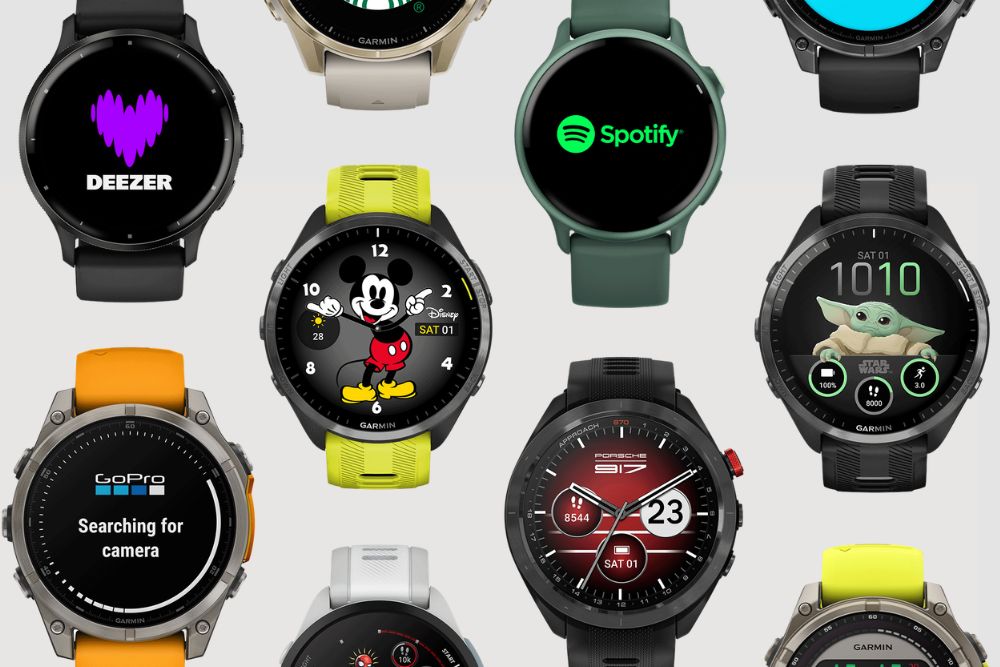
Tarcza w zegarku Garmin to ekran główny. Wpływa na czytelność, układ danych i wygląd. W tym poradniku pokazujemy, jak zmienić Garmin tarcze zegarka na urządzeniu, jak zarządzać nimi przez Connect IQ oraz jak stworzyć własną tarczę bez kodu i z użyciem narzędzi Garmin.
Garmin tarcze zegarka i zakres personalizacji
Tarcza pozwala zmienić wygląd zegara oraz zestaw informacji na ekranie głównym. W menu personalizacji zwykle ustawisz styl, dane, akcent kolorystyczny i barwy tekstu. W części modeli dochodzą dodatkowe elementy, na przykład alternatywne strefy czasowe na tarczy. Zakres opcji zależy od konkretnej tarczy i modelu zegarka.
Garmin Fenix 8 jak zmienić tarczę zegarka?
Zmiana i edycja tarczy z poziomu zegarka w Fenix 8 nie jest trudna. Wystarczy tylko wiedzieć, jak tego dokonać.
Zmiana tarczy w Garmin Fenix 8
- Na ekranie tarczy przytrzymaj przycisk środkowy lewy.
- Wybierz Watch Face.
- Podglądaj tarcze przyciskami nawigacji.
- Wybierz Add New, gdy chcesz przejrzeć dodatkowe warianty.
- Wskaż tarczę, naciśnij przycisk górny prawy i wybierz Edit.
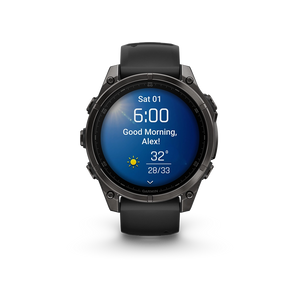
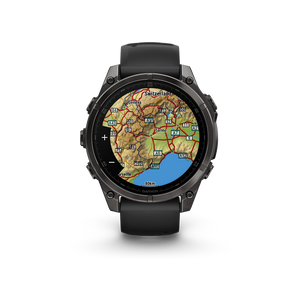

Edycja tarczy w Garmin Fenix 8
W edycji tarczy Fenix 8 możesz użyć opcji takich jak:
-
Apply – Zastosuj
Aktywuje wybraną tarczę jako domyślną, czyli tę widoczną po wyjściu do ekranu głównego. -
Styles – Style
Zmienia wygląd tarczy, przede wszystkim styl czcionek i grafiki. W dokumentacji fēnix 8 Garmin doprecyzowuje też, że w zależności od tarczy ta opcja może przełączać wariant cyfrowy lub analogowy. -
Data – Dane
Pozwala wybrać, jakie informacje mają być wyświetlane na tarczy (np. pola danych wokół godziny). Zakres pól zależy od konkretnej tarczy. -
Accent Color – Kolor akcentu
Ustawia barwę elementów wyróżniających, czyli akcentów graficznych tarczy (np. podkreślenia, linie, znaczniki). Daje możliwość dopasowania wyglądu bez zmiany całej kompozycji. -
Data Color – Kolor danych
Zmienia kolor tekstu/liczb w polach danych. To praktyczne ustawienie, gdy chcesz poprawić kontrast i czytelność informacji dodatkowych. -
Bkgd. Color – Kolor tła
Zmienia kolor tła tarczy, o ile dana tarcza udostępnia tę opcję. Garmin wyraźnie zaznacza, że ta funkcja nie jest dostępna w modelach fēnix 8 AMOLED/MicroLED. -
Alt. Time Zones – Alternatywne strefy czasowe
Służy do wskazania strefy czasowej używanej przez wskaźnik alternatywnej strefy czasowej na tarczy. Garmin zaznacza, że tarcza korzysta z tej alternatywnej strefy, którą ustawisz jako „ulubioną” w ustawieniach stref czasowych. -
Delete – Usuń
Usuwa tarczę z listy tarcz dostępnych w zegarku.
Pamiętaj - nie każda tarcza udostępnia wszystkie opcje edycji. W części modeli AMOLED/MicroLED opcja tła może nie być dostępna.
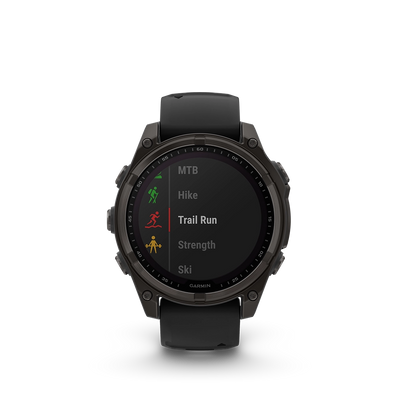
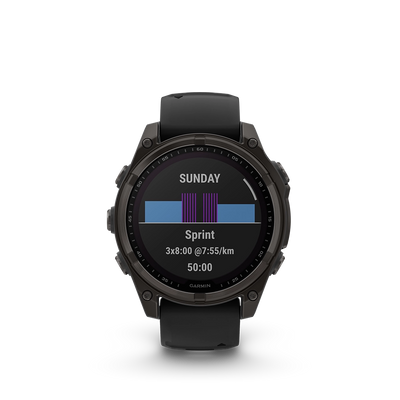
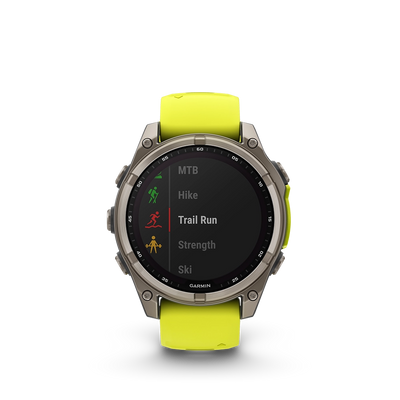
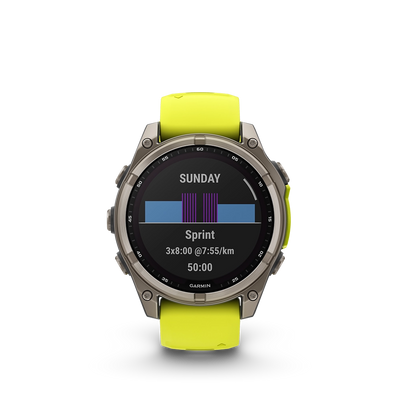
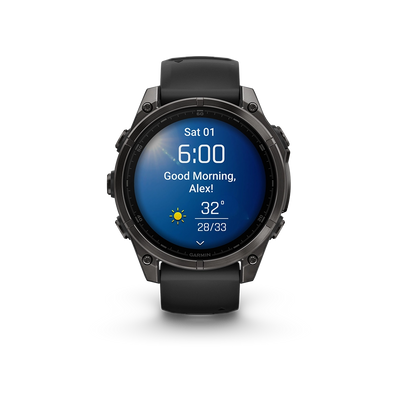
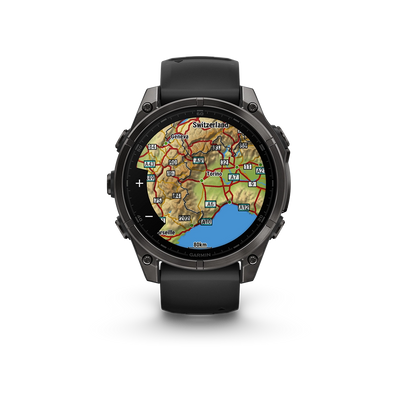
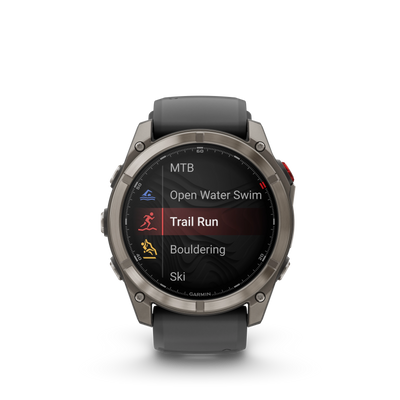
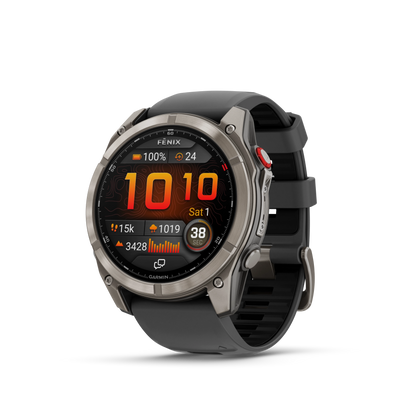
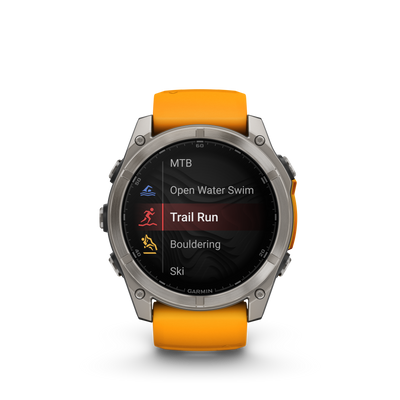
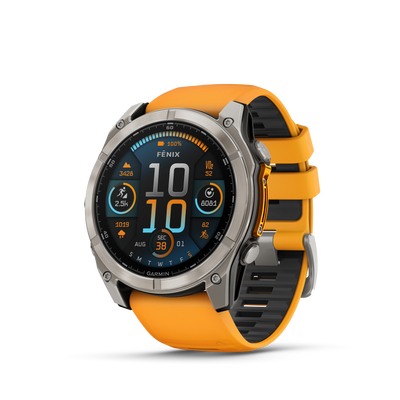
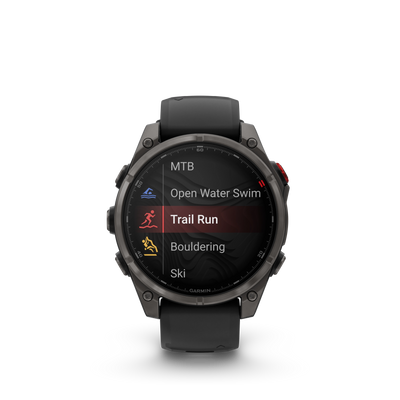
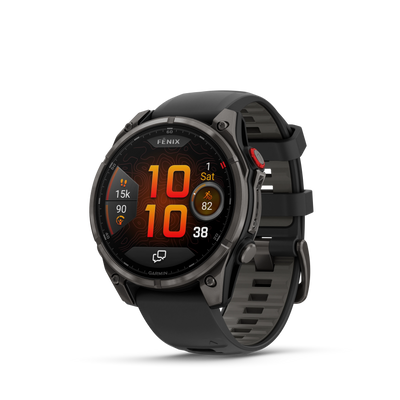
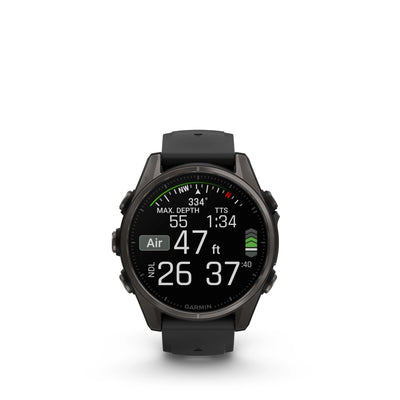
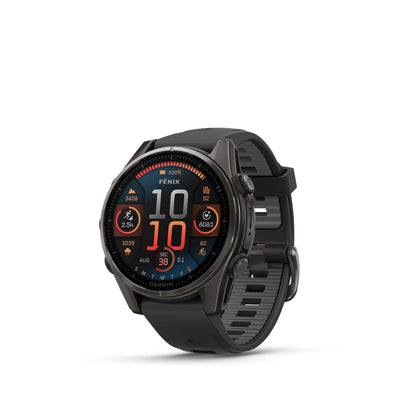
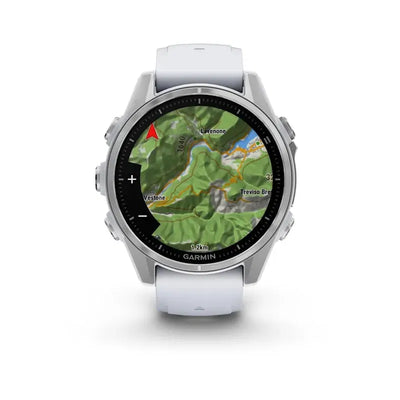
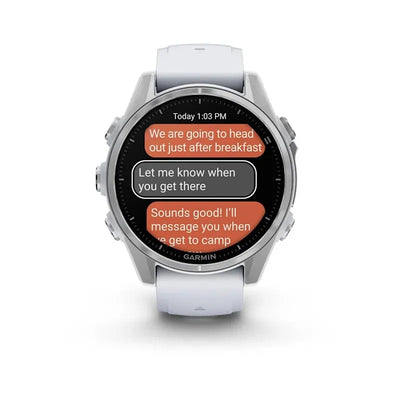
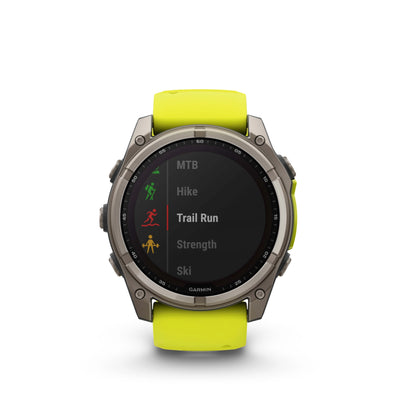
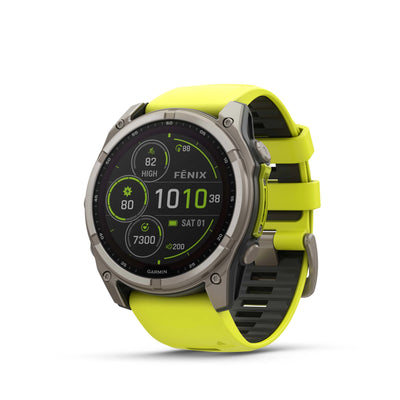
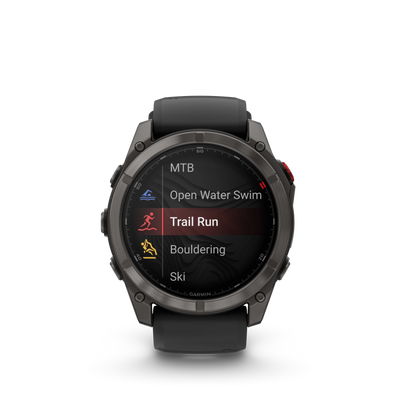
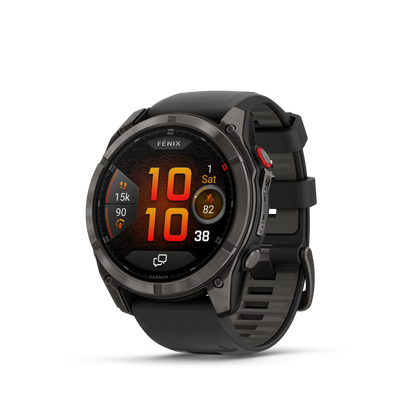
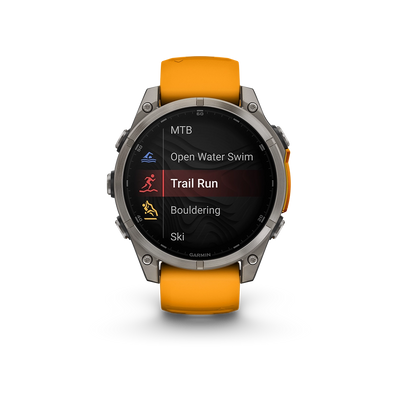
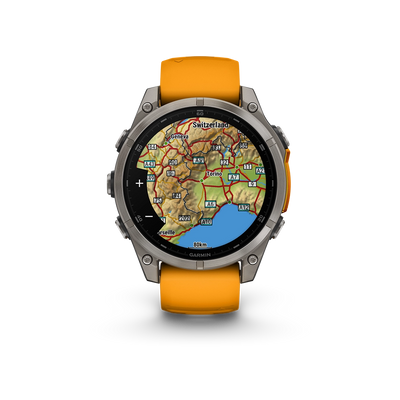
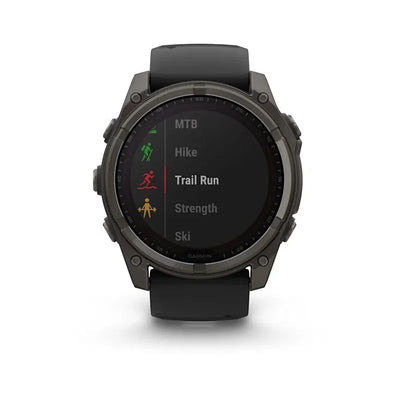
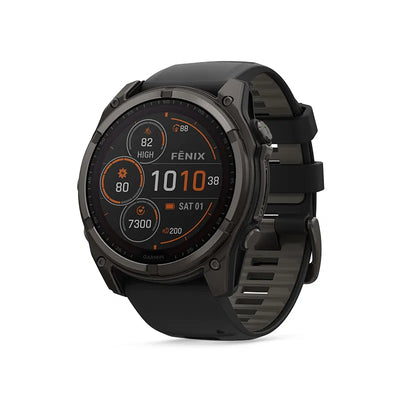
Garmin Fenix 7 - tarcze zegarka
W serii Fenix 7 ścieżka jest oparta o menu zegarka i listę tarcz. Dodatkowo masz możliwość tworzenia własnej tarczy przez dobór układu, kolorów i pól danych.
Zmiana tarczy w Garmin Fenix 7
- Na ekranie tarczy przytrzymaj MENU.
- Wybierz Watch Face.
- Podglądaj warianty przyciskami UP lub DOWN.
- Wybierz Add New, gdy chcesz utworzyć nową tarczę cyfrową albo analogową.
- Naciśnij START i wybierz Apply, aby aktywować tarczę.


Co możesz dostroić w Garmin Fenix 7?
W zależności od tarczy dostępne są funkcje:
-
Dial – tarcza (cyfry/indeksy)
Zmienia styl „tarczy” w wersji analogowej, czyli wygląd oznaczeń czasu: typ cyfr, indeksy, podziałka, czasem także ich gęstość i forma graficzna. -
Hands – wskazówki
Dotyczy tarcz analogowych. Pozwala dobrać styl wskazówek (np. kształt, grubość, kontrast), tak aby były czytelne na wybranym tle i przy danym układzie oznaczeń. -
Layout – układ tarczy cyfrowej
Zmienia układ cyfr i elementów w tarczy cyfrowej, czyli sposób prezentacji godziny (np. format, rozmieszczenie, wielkość) oraz ogólny „szablon” kompozycji. -
Seconds – styl sekund
Dla tarcz cyfrowych pozwala wybrać sposób pokazywania sekund, np. jako licznik, wskaźnik, pierścień lub inny wariant przewidziany przez daną tarczę. -
Data – dane na tarczy
Ustawiasz, jakie informacje mają się pojawić na tarczy poza godziną, np. kroki, tętno, data, pogoda, poziom baterii, wysokość, obciążenie treningowe lub inne pola obsługiwane przez konkretną tarczę. -
Accent Color – kolor akcentu
Zmienia kolor wyróżników interfejsu tarczy, czyli elementów podkreślających (np. obwódki, znaczniki, linie, detale). Ułatwia dopasowanie wyglądu i poprawę czytelności bez zmiany wszystkich barw. -
Data Color – kolor danych
Ustawia kolor pól danych i napisów związanych z informacjami dodatkowymi. To przydatne, gdy chcesz zwiększyć kontrast danych na tle tarczy. -
Bkgd Color – kolor tła
Zmienia kolor tła tarczy (o ile dana tarcza i dany typ wyświetlacza udostępnia tę opcję). -
Delete – usuń tarczę
Usuwa wybraną tarczę z listy tarcz w zegarku.

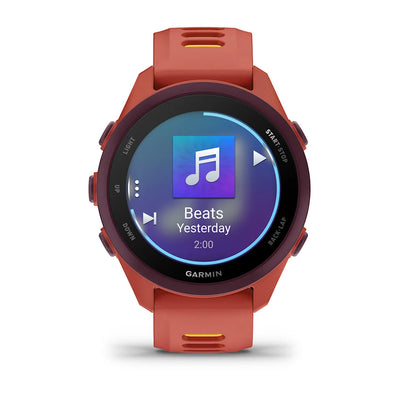

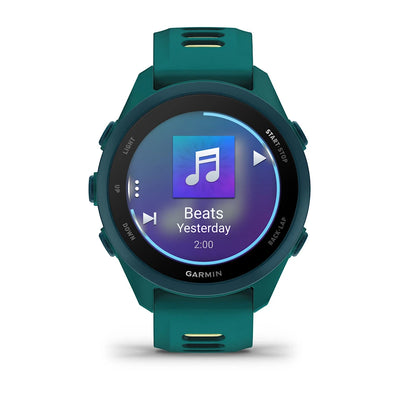

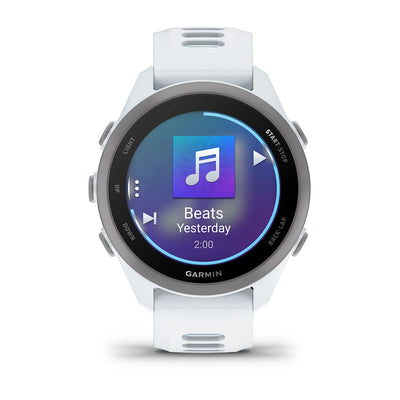

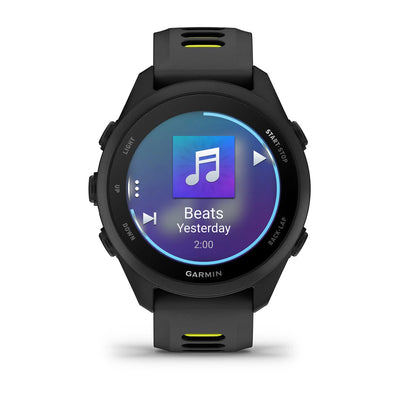

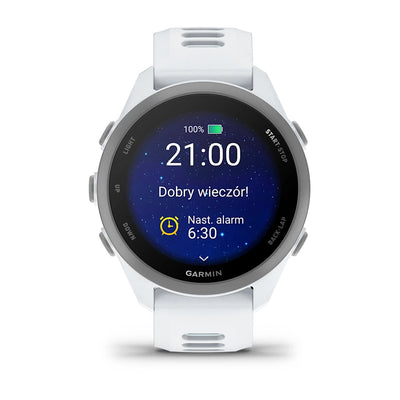


Jak zmienić tarczę w zegarkach Garmin?
W wielu modelach Garmin spotkasz bardzo podobny schemat jak przy edycji tarczy Fenix 7 i Fenix 8 - wejście do ustawień tarczy z ekranu głównego, podgląd listy, Add New, a następnie Apply i personalizacja pól danych oraz kolorów. Różnice wynikają głównie z przycisków i nazewnictwa opcji w danym modelu.
Tarcze Garmin z Connect IQ Store
Aby tarcza Connect IQ była dostępna na zegarku, musi zostać najpierw zainstalowana i zsynchronizowana z urządzeniem. Garmin podkreśla też, że do zarządzania treściami Connect IQ na telefonie potrzebujesz zalogowanego konta Garmin oraz sparowanego zegarka w ekosystemie Garmin Connect.
Warto doprecyzować, że w Connect IQ Store „tarcze” obejmują zarówno klasyczne projekty autorów zewnętrznych, jak i tarcze tworzone w narzędziu Face It. Dopiero po instalacji trafiają one na listę możliwą do wyboru na urządzeniu.

Jak zainstalować tarczę z Connect IQ Store?
Instalacja tarczy z Connect IQ Store na telefonie w skrócie wygląda tak - logujesz się do konta Garmin Connect w aplikacji Connect IQ Store, wybierasz właściwe urządzenie, instalujesz tarczę i synchronizujesz zegarek.
Jak zmienić ustawienia tarczy Connect IQ w aplikacji?
Ustawienia w aplikacji Connect IQ Store wygląda następująco:
My Device → My Watch Faces → wybór tarczy → Settings.
Tam zmienisz parametry udostępnione przez autora tarczy.
Zarządzanie tarczami i porządek na liście
W sekcji My Watch Faces Garmin grupuje tarcze z dwóch źródeł - projekty Face It oraz tarcze pobrane z Connect IQ. To w praktyce jedyne miejsce, w którym szybko ocenisz, ile pozycji realnie „zalega” na zegarku i co możesz usunąć.
Jeżeli zależy Ci na sprawniejszej synchronizacji i mniejszej liczbie potencjalnych konfliktów, utrzymuj listę tarcz możliwie krótką. Odinstalowywanie treści Connect IQ jest standardowym elementem zarządzania biblioteką (zarówno w aplikacji, jak i – w wybranych urządzeniach – bezpośrednio na zegarku).
Program do tworzenia tarcz zegarowych Garmin
Masz dwie możliwości. Pierwsza jest dla osób, które chcą efektu szybko. Druga jest dla tych, którzy chcą pełnej kontroli i spersonalizowanego działania tarczy.
Face It w Connect IQ Store
Tworzenie tarczy Face It w aplikacji Connect IQ Store jest niezwykle prosty. Wystarczy, że otworzysz aplikację, wejdziesz w Face It, dodasz nowy projekt i wybierzesz źródło grafiki.
Własna tarcza w Connect IQ SDK
To ścieżka dla autorów, którzy chcą zaprojektować tarczę od zera – z własnym układem, logiką i personalizacją.
- Przygotuj środowisko deweloperskie
- Pobierz i uruchom SDK Manager, a następnie doinstaluj najnowszy Connect IQ SDK oraz paczki urządzeń do symulatora. W styczniu 2026 aktualna jest linia Connect IQ SDK 8.4.0.
- Zainstaluj Visual Studio Code i rozszerzenie Monkey C. Po instalacji uruchom polecenie w palecie komend „Monkey C: Verify Installation”, aby potwierdzić, że SDK i narzędzia kompilacji są poprawnie wykrywane.
- Utwórz projekt tarczy (Watch Face)
- W VS Code otwórz paletę poleceń i uruchom „Monkey C: New Project”, a jako typ projektu wybierz Watch Face.
- Na tym etapie warto od razu zaplanować, czy tarcza ma być „uniwersalna” (wiele modeli) czy dopasowana do jednej rodziny urządzeń. To wpływa na układy, zasoby i testy.
- Zadbaj o zakres kompatybilności
- Tarcza ma plik manifestu, w którym wskazujesz urządzenia docelowe. To praktycznie „lista produktów”, dla których budujesz binaria. Ten wybór wraca ponownie na etapie eksportu paczki instalacyjnej.
- Jeżeli wspierasz wiele ekranów, przygotuj warianty układów i zasobów pod różne rozdzielczości i proporcje (osobne grafiki, fonty, rozmieszczenie pól).
- Zaimplementuj właściwy typ widoku i cykl pracy
- Punkt startowy tarczy musi dziedziczyć po Toybox.WatchUi.WatchFace. Ten typ widoku informuje aplikację o zmianach trybów zasilania.
- W trybie „wysokiej mocy” (np. po geście podniesienia ręki) tarcza może odświeżać ekran co sekundę. Po krótkim czasie system przełącza ją w tryb oszczędny, gdzie odświeżanie odbywa się raz na minutę; na urządzeniach wspierających aktualizacje częściowe dostępne jest też odświeżanie fragmentów ekranu w pozostałych sekundach. To wymusza prostą zasadę: animacje i timery planuj wyłącznie na momenty, gdy urządzenie pracuje w trybie wysokiej mocy.
- Zaprojektuj warstwy: układ, teksty i grafiki
- W Connect IQ ekran budujesz jako View zawierający Layout, a w nim elementy typu Drawable (np. tekst i bitmapy). Dzięki temu łatwiej utrzymać porządek: osobno tło, wskazówki, pola danych, ikonografia.
- Dla czytelności i stabilności dobieraj rozmiary fontów i kontrast tak, aby tarcza była jednoznaczna w krótkim spojrzeniu. Przy większej liczbie danych lepiej stosować hierarchię: czas jako element dominujący, a dane dodatkowe jako uzupełnienie.
- Dodaj personalizację (ustawienia użytkownika)
- Jeżeli tarcza ma mieć warianty kolorów, układu lub zestawu pól, przygotuj ustawienia aplikacji. Te opcje użytkownik zmienia w ekosystemie Garmin, m.in. przez Garmin Connect i Garmin Express.
- W praktyce dobrze sprawdzają się krótkie zestawy ustawień: wybór akcentu, przełącznik sekundnika, konfiguracja pól danych, wariant tła. Mniej opcji oznacza prostszą obsługę i mniej błędów.
- Uwzględnij AMOLED i ryzyko utrwalania obrazu
- Dla tarcz na urządzeniach z ekranami AMOLED kluczowe jest ograniczenie statycznych, jasnych elementów. W narzędziach symulatora dostępna jest analiza ryzyka poprzez Screen Heat Map / Screen Burn-in Simulation (uruchamiana z menu narzędzi).
- W praktyce oznacza to: unikanie dużych, niezmiennych białych pól, stosowanie oszczędnego tła w trybie Always On oraz projektowanie elementów tak, aby „nie świeciły” stale z pełną intensywnością.
- Testuj na symulatorze i dopiero potem na zegarku
- Zacznij od symulatora dla kilku reprezentatywnych urządzeń (różne rozmiary koperty i typy wyświetlacza). Sprawdź czytelność, rozmieszczenie oraz zachowanie po wejściu w tryb oszczędny.
- Dopiero później wgrywaj na zegarek do testów realnych: reakcja na gest, widoczność w słońcu, zachowanie po powrocie z aktywności.
- Zbuduj paczkę instalacyjną (.iq)
- Do eksportu użyj polecenia „Monkey C: Export Project” w rozszerzeniu Monkey C. Kreator tworzy plik .iq zawierający binaria dla wybranych urządzeń.
- To ten sam mechanizm, który wykorzystuje się później przy publikacji w Connect IQ Store.
Najlepsze tarcze Garmin i wpływ na baterię
Najlepsze tarcze Garmin to te, które zapewniają szybki odczyt godziny i danych, a przy tym nie wymuszają ciągłego „życia” ekranu. Decydują o tym trzy elementy - liczba wyświetlanych informacji, częstotliwość odświeżania oraz tryb pracy wyświetlacza.
W zegarkach z ekranem AMOLED duże znaczenie ma ustawienie Always On Display. Ten tryb utrzymuje widoczne dane tarczy, jednocześnie przyciemnia jasność i tło. Zwiększa to zużycie energii i wpływa na żywotność wyświetlacza, dlatego warto traktować AOD jako świadomy kompromis między wygodą a czasem pracy.
Najwięcej energii zużywają tarcze, które:
- wyświetlają sekundy w sposób ciągły lub wymuszają częste zmiany na ekranie,
- mają liczne elementy dynamiczne (animacje, „żywe” wskaźniki),
- prezentują wiele pól danych naraz, przez co ekran częściej się odświeża,
- korzystają z jasnego, jednolitego tła w trybie stałego podświetlenia, zamiast z ciemnych motywów, które zwykle są łagodniejsze dla AMOLED.
Jeżeli priorytetem jest dłuższy czas pracy, bardziej opłaca się ograniczyć „agresywne” ustawienia ekranu niż szukać wyłącznie jednej idealnej tarczy. W praktyce działa prosty zestaw zmian: krótszy czas podświetlenia, rozsądna jasność i rezygnacja z trybu Always On, gdy nie jest potrzebny.
Warto też pamiętać o różnicy zastosowań. Tarcza „na co dzień” może być minimalistyczna, z jednym lub dwoma polami danych. Tarcza „sportowa” bywa gęstsza, ale wtedy lepiej wybierać układ, w którym dane są duże i rozmieszczone czytelnie, bez drobnych ikon i zbyt wielu wskaźników naraz. Dzięki temu zyskujesz przejrzystość i nie wymuszasz dodatkowych odświeżeń tylko po to, aby odczytać szczegóły.
Rozwiązywanie problemów z instalacją tarczy
Gdy tarcza nie chce się zainstalować lub aktualizacja utknęła, zacznij od sprawdzenia, czy instalacja nie stoi w kolejce aktualizacji Connect IQ, a potem przejdź przez krótką sekwencję synchronizacji i porządkowania pamięci.
1) Sprawdź kolejkę aktualizacji w Connect IQ Store
- Otwórz aplikację Connect IQ Store na telefonie.
- Wejdź w My Device → Updates.
- Jeżeli widzisz aktualizację „w toku”, pozwól jej się zakończyć.
- Po zakończeniu uruchom synchronizację zegarka w Garmin Connect lub wykonaj synchronizację przez Garmin Express.
2) Wymuś pełną synchronizację, gdy pobieranie „wisi”
- Upewnij się, że telefon ma stabilne połączenie z internetem i Bluetooth jest włączony po obu stronach.
- W trakcie synchronizacji utrzymaj aktywny ekran telefonu (część telefonów przerywa proces po wygaszeniu ekranu). Synchronizacja może potrwać kilka minut.
3) Zrestartuj zegarek po aktualizacjach systemu
Jeżeli zegarek pobrał aktualizację systemu, instalacja tarcz i aplikacji może ruszyć dopiero po restarcie urządzenia. Zrestartuj zegarek i ponów synchronizację.
4) Zaktualizuj oprogramowanie zegarka, gdy tarcze „nie wspierają się” z systemem
Niektóre tarcze Connect IQ wymagają aktualnego systemu Connect IQ na urządzeniu. Najpierw doprowadź zegarek do najnowszej wersji oprogramowania (synchronizacja przez Garmin Connect lub aktualizacja przez Garmin Express), a dopiero potem ponów instalację tarczy.
5) Sprawdź limity i wolne miejsce na treści Connect IQ
Jeżeli pamięć na treści Connect IQ jest blisko limitu, instalacja może się nie kończyć. W Connect IQ Store na telefonie przejdź do sekcji zarządzania pamięcią (Manage Storage) i usuń nieużywane tarcze, widżety lub aplikacje. Gdy w danym urządzeniu nie ma opcji Manage Storage, wolne miejsce sprawdzisz przez Connect IQ Store albo Garmin Express.
6) Gdy tarcza zainstalowała się, ale nie pojawia się „na ekranie”
Po instalacji tarcza bywa widoczna na liście, ale nie jest aktywna. Włącz ją ręcznie na zegarku z listy tarcz i wybierz Apply.
7) Reinstalacja, gdy instalacja/aktualizacja wraca do „queued” lub „installing”
Jeżeli tarcza stale wraca do stanu oczekiwania:
- usuń tę tarczę z listy Connect IQ na urządzeniu,
- zsynchronizuj zegarek,
- zainstaluj tarczę ponownie i ponów synchronizację.
Usuwanie treści Connect IQ wymaga sparowania i połączenia zegarka z Garmin Connect.
8) Komunikat „IQ!” lub błąd tarczy po instalacji
Jeżeli po wejściu w tarczę lub widżet pojawia się komunikat „IQ!”, najczęściej pomaga usunięcie problematycznej treści Connect IQ z urządzenia i ponowna instalacja po synchronizacji.
9) Gdy nie da się odinstalować tarczy („Something went wrong, try again”)
Przy błędzie odinstalowania wykonaj pełną synchronizację zegarka, zamknij aplikacje Garmin w tle i spróbuj ponownie odinstalować tarczę z Connect IQ. Ten komunikat jest powiązany z problemem po stronie procesu synchronizacji/odinstalowania.
10) Sprawdź wymagania aplikacji Connect IQ Store na telefonie
Jeżeli instalacje zaczęły zawodzić po zmianie telefonu albo aktualizacji systemu, zweryfikuj zgodność: Connect IQ Store ma wymagania minimalne dla iOS i Android.
Najczęściej zadawane pytania
Dlaczego tarcza zmieniła się sama w zegarku Garmin i nie mogę jej przełączyć?
Czy Always On Display działa z każdą tarczą Connect IQ i Face It?
Czy w Connect IQ Store istnieją płatne tarcze Garmin?
Jakie są wymagania telefonu dla aplikacji Connect IQ Store w 2026 roku?
Jak zachować ustawienia tarczy i listę treści po wymianie telefonu lub po resecie zegarka?
Tarcze Garmin - w skrócie
Zmiana tarczy w Garmin sprowadza się do dwóch etapów - instalacji (jeżeli korzystasz z Connect IQ) oraz aktywacji i personalizacji na zegarku. Problemy zwykle wynikają z kolejki aktualizacji, przerwanej synchronizacji, braku restartu po aktualizacji systemu albo limitów pamięci na treści Connect IQ. Jeżeli kompletujesz zegarek Garmin, paski i akcesoria do treningu, sprawdź ofertę na MoveMore.pl. Dobierzesz sprzęt i dodatki, a później szybciej ułożysz konfigurację tarczy pod własny sposób korzystania z zegarka.
Potrzebujesz więcej informacji? Sprawdź film Garmina o obsłudze tarczy zegarków.