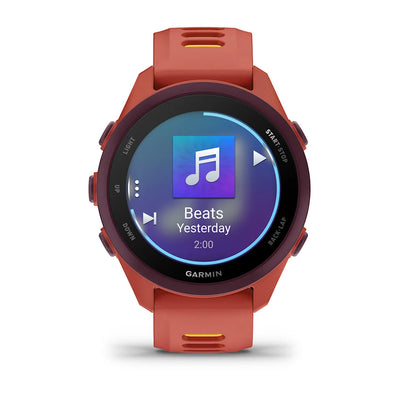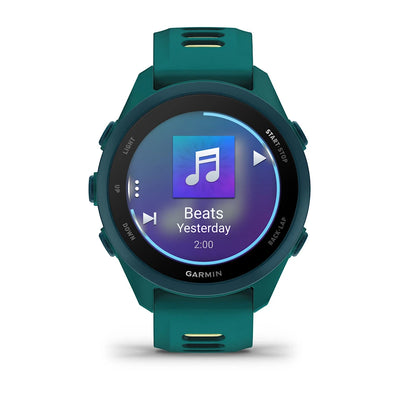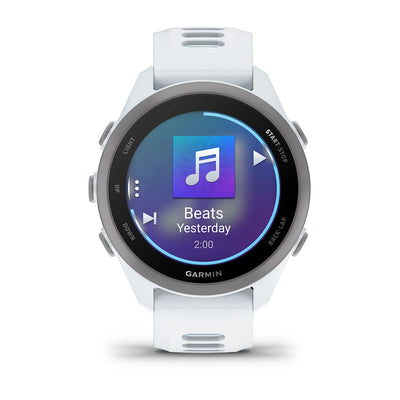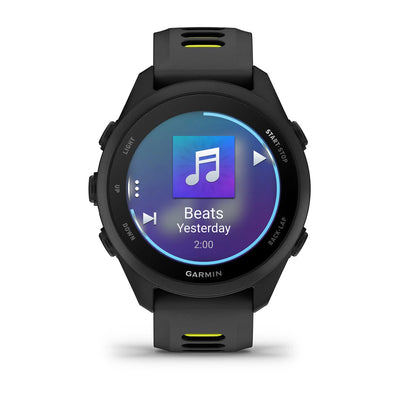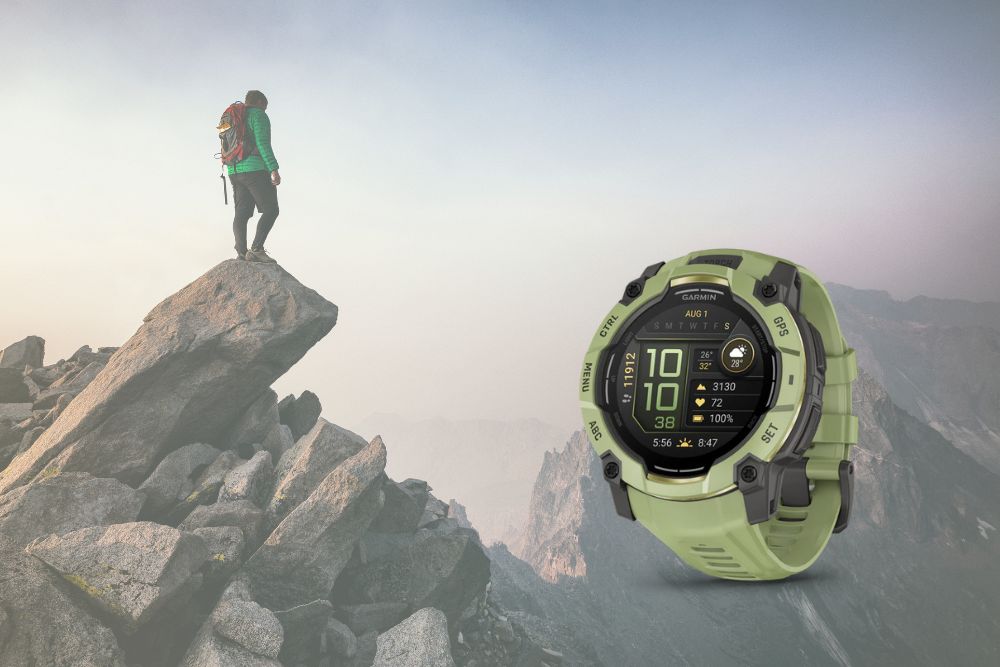
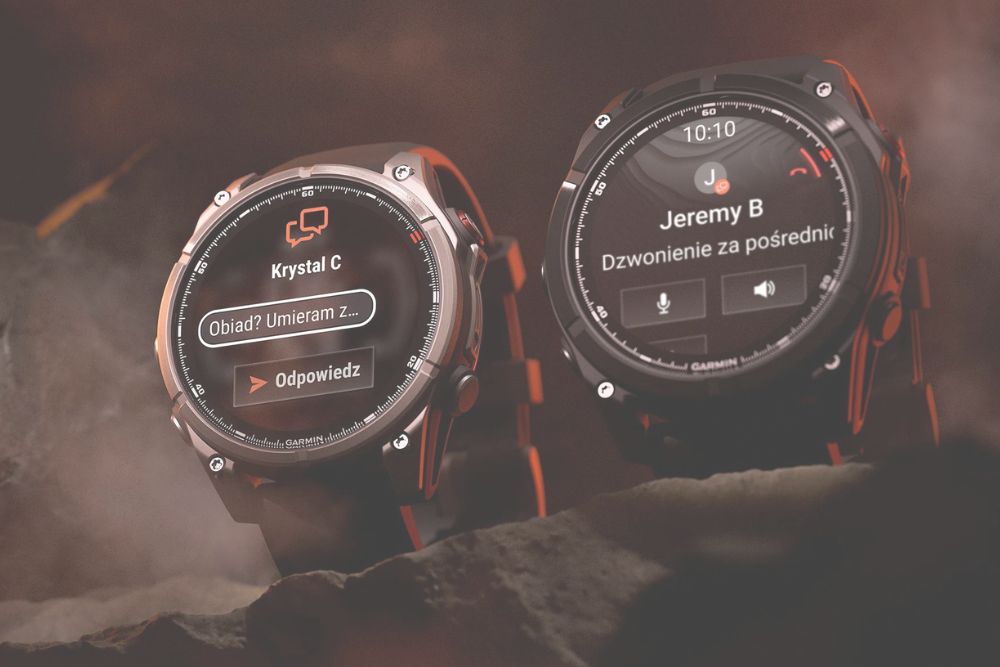
Nowy inteligentny zegarek Garmin daje ogromne możliwości, ale pierwszy kontakt z menu, aplikacją i Connect IQ potrafi lekko przytłoczyć. Wystarczy jednak kilka uporządkowanych kroków, aby spokojnie uruchomić smartwatch, skonfigurować podstawowe funkcje i zacząć korzystać z dodatkowych aplikacji.
Poniżej znajdziesz kompletny przewodnik od wyjęcia zegarka z pudełka do pierwszych instalacji w Connect IQ.
Jak przygotować nowy smartwatch Garmin przed pierwszym uruchomieniem?
Zanim zaczniesz korzystać z nowego smartwatcha, poświęć chwilę na przygotowanie urządzenia.
-
Sprawdź zawartość pudełka.
W zestawie znajduje się zegarek, przewód do ładowania i podstawowa instrukcja. Ładowarek sieciowych zwykle nie ma w pudełku, ale możesz użyć zasilacza od telefonu lub portu USB w laptopie, telewizorze czy powerbanku. Producent zaleca zasilacze o napięciu zbliżonym do 5 V i natężeniu prądu do 2 A. -
Zadbaj o akumulator, zamiast „formatować” baterię.
Bateria jest częściowo naładowana i zegarek zwykle działa od razu po wyjęciu z pudełka. Nowoczesnych akumulatorów litowo-jonowych nie trzeba formatować. Lepszym podejściem jest unikanie częstego rozładowania do zera i ładowanie wtedy, gdy poziom spada wyraźnie, ale nie skrajnie. -
Pobierz pełną instrukcję obsługi.
Skrócona ulotka nie wyczerpuje tematu. Na stronie pomocy Garmin możesz pobrać pełną instrukcję dla konkretnego modelu, zwykle w formacie PDF. Tam znajdziesz opisy przycisków, schematy menu, ustawienia bezpieczeństwa i szczegółowe informacje o oprogramowaniu. -
Zastanów się nad rejestracją przed ewentualnym zwrotem.
U wielu sprzedawców pierwsze sparowanie z Garmin Connect oznacza trwałą rejestrację urządzenia na Twoim koncie. Jeśli planujesz test i możliwy zwrot, lepiej najpierw zapoznać się z samym zegarkiem bez dodawania go do aplikacji, a dopiero po decyzji przejść do parowania.
Po tym etapie możesz przejść do telefonu.


Jak zainstalować Garmin Connect i założyć konto, zanim przejdziesz do konfiguracji zegarka?
Aplikacja Garmin Connect jest centrum zarządzania całym ekosystemem. Bez niej nie wykonasz pełnej konfiguracji zegarka z telefonem.
-
Zainstalowanie aplikacji na smartfonie.
- Na Androidzie otwórz Sklep Google Play.
- Na iOS wejdź do App Store firmy Apple.
- Wyszukaj Garmin Connect i zainstaluj aplikację Po instalacji uruchom program na telefonie.
-
Założenie konta Garmin.
Przy pierwszym uruchomieniu aplikacja poprosi o utworzenie konta lub zalogowanie na istniejące. Podczas konfiguracji podajesz między innymi płeć, wiek, wzrost i masę ciała. Te dane są potrzebne do wyliczania spalania kalorii i oceny poziomu aktywności fizycznej. -
Zgody i uprawnienia.
Garmin Connect może poprosić o dostęp do powiadomień, lokalizacji, kontaktów, kalendarza oraz połączeń. Jeśli chcesz odbierać połączenia i wiadomości na zegarku albo widzieć wydarzenia z kalendarza, udziel zgód. W każdej chwili masz możliwość zmiany ustawień dostępu w systemie Android lub iOS.
Po przygotowaniu konta możesz przejść do połączenia smartwatcha z telefonem.

Jak uruchomić smartwatch Garmin i połączyć zegarek z telefonem krok po kroku?
To najważniejszy moment. Właśnie tutaj wiele osób pyta „jak uruchomić smartwatch, żeby niczego nie pominąć?”.
-
Włącz Bluetooth w telefonie.
Wejdź do ustawień smartfona i wybierz opcję, która włącza Bluetooth. Upewnij się, że telefon jest widoczny dla innych urządzeń. -
Uruchom zegarek.
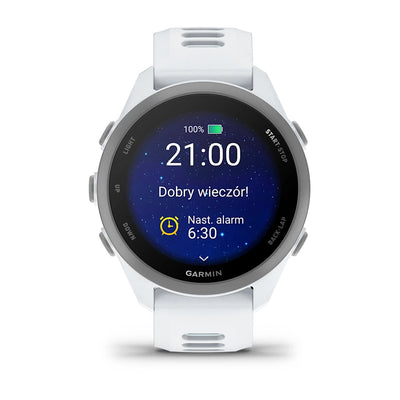
Na większości modeli Garmin służy do tego przycisk Light. Znajduje się zwykle po lewej stronie obudowy. Przytrzymaj go przez około dwie sekundy. Na ekranie pojawi się logo producenta, potem ekran powitalny, a następnie wybór języka. -
Rozpocznij parowanie.
Podczas pierwszego uruchomienia zegarka na ekranie pojawi się pytanie o sparowanie telefonu. Wybierz akceptację. Część modeli pokazuje kod QR, który możesz zeskanować aparatem telefonu, inne wyświetlają numer PIN. -
Dodaj urządzenie w Garmin Connect.
Na telefonie otwórz Garmin Connect, wybierz dodanie nowego urządzenia i wskaż swój model. Gdy aplikacja go wykryje, porównaj numer PIN na ekranie zegarka i w telefonie. Jeśli się zgadzają, potwierdź sparowanie. -
Pozwól na pierwszą synchronizację.
Połączenie smartwatcha z telefonem wymaga chwili. W tym czasie na ekranie widzisz pasek postępu. Po zakończeniu synchronizacji zegarek ustawi między innymi strefę czasową, podstawowe parametry profilu oraz pierwsze cele.
Producent w instrukcjach podkreśla, że parowanie powinno odbywać się przez Garmin Connect, a nie bezpośrednio z poziomu systemowego menu Bluetooth.

Jak ustawić smartwatch pod swoje potrzeby w pierwszej konfiguracji?
Po udanym parowaniu aplikacja prowadzi przez prosty kreator. W tym momencie zaczyna się właściwa konfiguracja. Ustal więc:
-
Cele kroków i czasu ruchu.
Możesz zaakceptować propozycje domyślne albo ustawić własne wartości dla liczby kroków na dzień, tygodniowej liczby minut intensywnej aktywności fizycznej oraz poziomu dziennego obciążenia. -
Profil użytkownika.
W menu Ustawienia → Ustawienia użytkownika zmienisz dane wprowadzone podczas zakładania konta. W tym miejscu dopasujesz również strefy tętna, jednostki (metryczne lub imperialne) i ręczną wartość tętna spoczynkowego, jeśli ją znasz. -
Strefy aktywności i monitorowania.
W aplikacji możesz określić, jakie typy treningów Cię interesują. Obejmuje to bieganie, kolarstwo, pływanie lub inne formy ruchu. Dzięki temu zegarek lepiej dobiera algorytmy analizy obciążenia.
Dobrze przeprowadzona pierwsza konfiguracja pozwala później w pełni wykorzystać możliwości zegarka bez ciągłego wracania do ustawień.
Jak dostosować interfejs zegarka – widgety, sport i tarcze zegarka?
Surowy układ ekranu po pierwszym uruchomieniu może nie pasować do Twoich potrzeb. Garmin pozwala go zmienić bezpośrednio w zegarku.
-
Widgety i podglądy.
- Z ekranu głównego przesuń palcem w górę lub w dół albo użyj przycisków Up/Down.
- Na końcu listy wybierz pozycję do edycji.
- Możesz usuwać elementy, przesuwać je wyżej lub niżej oraz dodawać nowe widgety, które prezentują tętno, pogodę, kalendarz albo stan akumulatora.
-
Ulubione aktywności sportowe.
Po naciśnięciu przycisku Start zobaczysz listę aktywności. Przy pierwszym wejściu zegarek poprosi o wybór dyscyplin używanych najczęściej. Mogą to być bieganie, rower, pływanie, siłownia albo inne formy aktywności. Dodatkowe profile dodasz później z końca listy. -
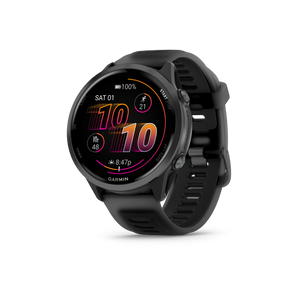
Tarcza zegarka.
Aby zmienić wygląd ekranu głównego:- Przytrzymaj środkowy przycisk po lewej stronie (lub inny, odpowiedzialny za Ustawienia).
- Wybierz pozycję związaną z tarczą zegarka.
- Przeglądaj dostępne wzory, zmieniaj kolorystykę i układ pól, a na koniec zatwierdź wybór.
Już na tym etapie zegarek Garmin zaczyna przypominać narzędzie przygotowane pod Twoje potrzeby, a nie przypadkowy gadżet.

Jak zacząć korzystać z Connect IQ i pobierać dodatkowe tarcze oraz aplikacje?
Connect IQ to sklep z dodatkami dla zegarków Garmin. Możesz znaleźć w nim tarcze, dodatki do danych, widżety i aplikacje, które rozszerzają możliwości urządzenia. Platforma działa podobnie jak Google Play lub App Store, tylko w ekosystemie Garmin.
Korzystanie z Connect IQ w telefonie
- Zainstaluj aplikację Connect IQ Store z Google Play lub App Store.
- Zaloguj się na to samo konto Garmin, które wykorzystujesz w Garmin Connect.
- Wybierz swój model zegarka z listy podłączonych urządzeń.
- Przeglądaj kategorie: tarcze, pola danych, widżety, aplikacje.
- Po wejściu w kartę wybranej pozycji kliknij instalację.
- Upewnij się, że smartwatch ma połączenie z telefonem przez Bluetooth.
Wiele aplikacji i tarcz jest darmowych, część ma wersje płatne. Nowym przykładem są dodatki takie jak Google Maps na zegarki Garmin, które pozwalają nawigować podczas marszu, biegu lub jazdy na rowerze z poziomu nadgarstka.
Korzystanie z Connect IQ z poziomu zegarka
Nowsze smartwatche Garmin oferują dostęp do Connect IQ bezpośrednio z menu zegarka. Po naciśnięciu przycisku Start i wejściu w Aktywności i aplikacje możesz wybrać specjalną pozycję sklepu. Urządzenie pobiera wtedy listę dostępnych dodatków za pośrednictwem sieci Wi-Fi, bez udziału telefonu.
Jakie są różnice między Connect IQ w telefonie i w zegarku?
Poniższa tabela podsumowuje główne różnice między korzystaniem z Connect IQ na smartfonie i bezpośrednio na zegarku.
| Sposób dostępu | Główne zastosowanie | Wymagane połączenie |
|---|---|---|
| Aplikacja Connect IQ w telefonie | Wygodne przeglądanie list, użycie wyszukiwarki, dodawanie wielu elementów do instalacji w jednej sesji | Stałe połączenie Bluetooth między smartfonem a zegarkiem oraz dostęp telefonu do internetu |
| Sklep Connect IQ w zegarku | Szybkie instalacje pojedynczych aplikacji lub tarcz poza domem | Sieć Wi-Fi skonfigurowana w zegarku, bez konieczności użycia telefonu w danym momencie |
Dla większości użytkowników na co dzień wystarczy wersja mobilna. Wbudowany sklep na zegarku przydaje się w podróży albo podczas aktualizacji zestawu aplikacji bez smartfonu pod ręką.
Jak dokończyć konfigurację: Wi-Fi, Garmin Pay, muzykę i słuchawki?
Po podstawowej konfiguracji możesz przejść do dodatkowych funkcji, które zmieniają zegarek w centrum codziennych czynności.
Konfiguracja sieci Wi-Fi
W Garmin Connect wejdź w ikonę zegarka, przejdź do sekcji związanej z muzyką i wybierz konfigurację sieci Wi-Fi. Aplikacja połączy się z zegarkiem, wyszuka dostępne sieci i pozwoli dodać hasło. Po zapisaniu połączenia smartwatch korzysta z Wi-Fi do pobierania aktualizacji, muzyki i zawartości Connect IQ.
Konfiguracja Garmin Pay
Jeżeli Twój model obsługuje Garmin Pay, możesz wprowadzić kartę płatniczą w Garmin Connect. Wybierz swój zegarek, przejdź do zakładki płatności, dodaj kartę i ustaw kod dostępu, który wpisujesz na zegarku przed wykonaniem transakcji. Dane karty są szyfrowane, zegarek przechowuje token, a nie pełny numer. Po weryfikacji bankowej płatności zbliżeniowe stają się dostępne.
Muzyka i Spotify
Aby słuchać muzyki bez telefonu, dodaj aplikację ulubionego serwisu streamingowego z Connect IQ lub za pomocą Garmin Express na komputerze. Następnie wejdź w Garmin Connect, znajdź ustawienia muzyki, wybierz odpowiednią aplikację i zaloguj się do swojego konta. Po skonfigurowaniu Wi-Fi możesz pobierać playlisty, albumy i podcasty do pamięci zegarka.
Łączenie słuchawek
W menu ustawień zegarka wybierz sekcję Czujniki i akcesoria. Dodaj nowe akcesorium, a następnie wybierz słuchawki. Włącz tryb parowania w słuchawkach i poczekaj na znalezienie urządzenia. Po akceptacji połączenia zestaw słuchawkowy będzie gotowy do użycia podczas biegu, spaceru albo treningu siłowego.
Najczęściej zadawane pytania
Czy zegarek Garmin wymaga stałego połączenia ze smartfonem?
Co zrobić, gdy zmienię telefon na nowy smartfon z Androidem lub iOS?
Czy Connect IQ wymaga płatnej subskrypcji?
Czy mogę przejść na zegarek Garmin, jeśli wcześniej używałem innego modelu smartwatcha?
Pierwsze uruchomienie smartwatcha Garmin
Pierwsze uruchomienie zegarka Garmin, konfiguracja aplikacji, połączenie smartwatcha z telefonem i wejście w świat Connect IQ to proces, który wymaga uwagi tylko raz. Po przejściu przez opisane kroki inteligentny zegarek staje się centrum monitorowania aktywności, płatności, muzyki i nawigacji.
Źródła
- Garmin – oficjalne instrukcje konfiguracji zegarków (m.in. vívoactive 5, Venu Sq): parowanie, Wi-Fi, muzyka, Garmin Pay, profil użytkownika.
- Garmin – pomoc dotycząca aplikacji Connect IQ Store i sposobu instalacji dodatków.
- Artykuły i poradniki dotyczące pierwszego dodania zegarka do Garmin Connect na Android i iOS.
- Materiały Garmin oraz niezależne analizy dotyczące integracji Google Maps z Connect IQ.
- Informacje o usłudze Garmin Connect Plus i rozwoju platformy Garmin Connect.