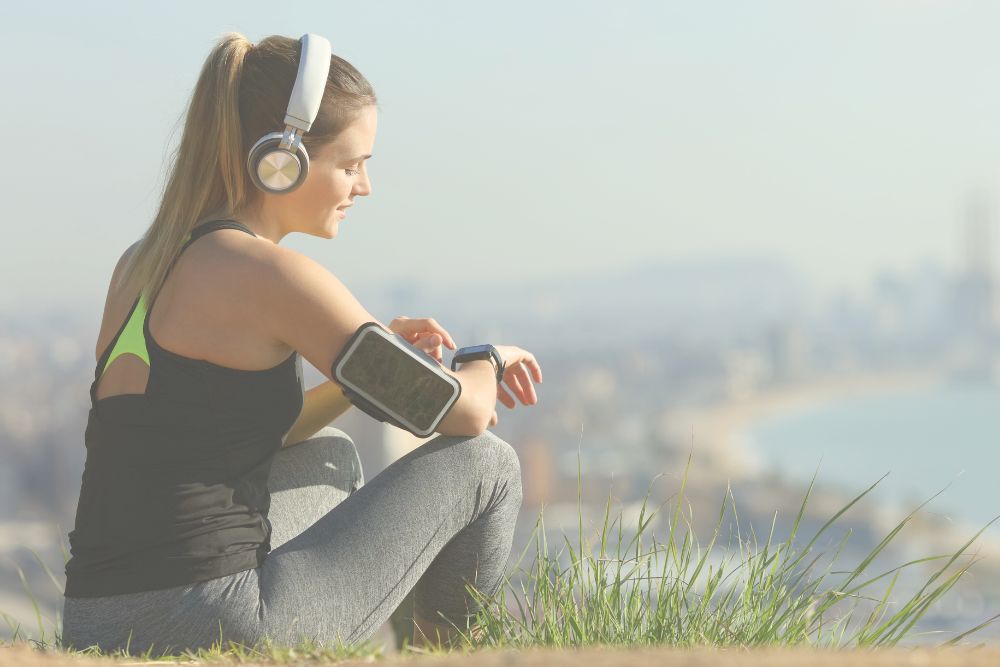
Muzyka w zegarkach Garmin może działać na dwa sposoby. Pierwszy to odtwarzanie bez telefonu, bezpośrednio z pamięci zegarka lub z pobranych playlist z usług streamingowych takich jak Spotify czy YouTube Music. Drugi to sterowanie muzyką odtwarzaną na smartfonie, gdzie zegarek pełni rolę pilota, a dźwięk nadal pochodzi z telefonu. To, z której opcji możesz skorzystać, zależy od modelu zegarka.
Jakie zegarki Garmin obsługują muzykę?
Zanim zaczniesz wgrywać utwory lub logować się do Spotify czy YouTube Music, sprawdź, jaką funkcję muzyczną ma Twój zegarek. Różnice dotyczą nie tylko pamięci, ale też tego, czy zegarek potrafi odtwarzać muzykę samodzielnie.

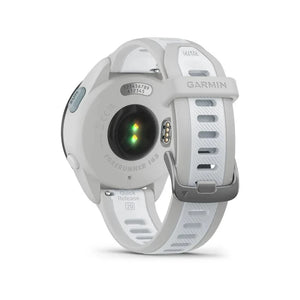

Zegarki z odtwarzaniem muzyki offline
Modele z oznaczeniem Music oraz wybrane serie Fenix, Venu i Forerunner umożliwiają zapisywanie muzyki w pamięci zegarka. Możesz:
- wgrać pliki z komputera,
- pobrać playlisty z usług streamingowych,
- słuchać muzyki przez słuchawki Bluetooth bez telefonu.
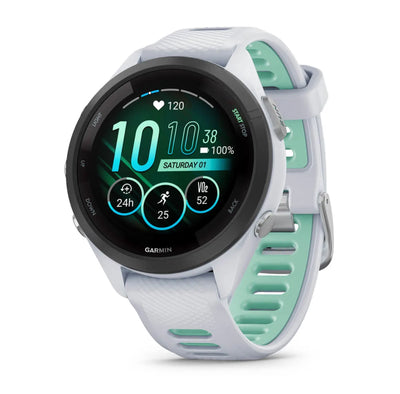
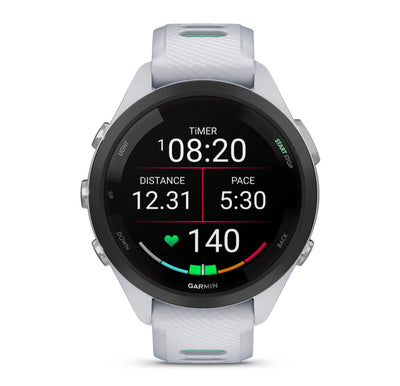
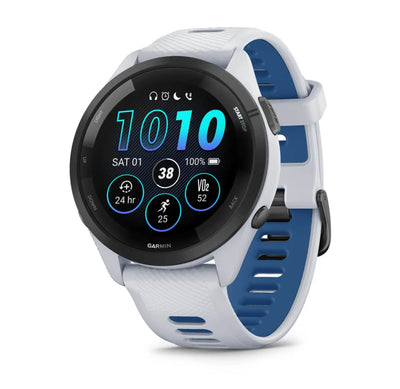
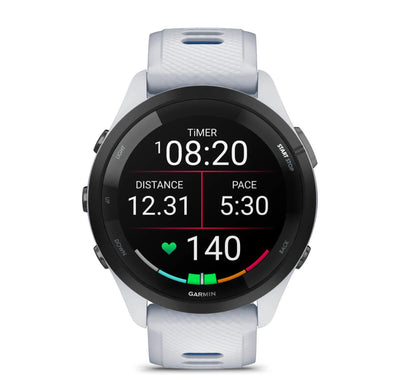
Przykłady smartwatchy Garmin z odtwarzaniem muzyki offline wg serii
-
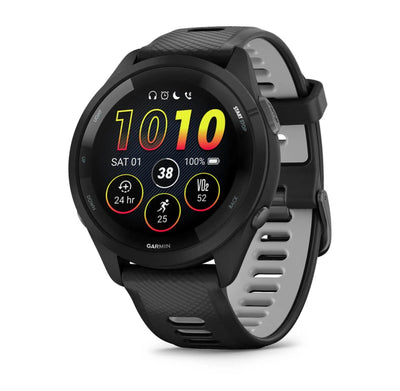
Forerunner 165 Music,
- Forerunner 245 Music
- Forerunner 255 Music
- Forerunner 265
- Forerunner 570
- Forerunner 645 Music
- Forerunner 745
- Forerunner 945
- Forerunner 955
-
Forerunner 965
- Forerunner 970
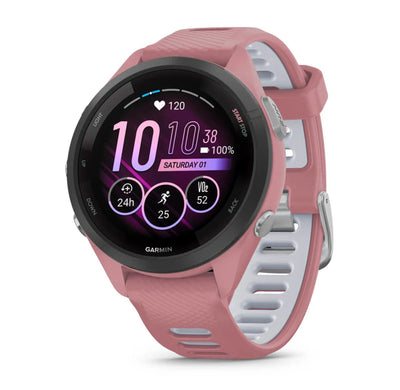
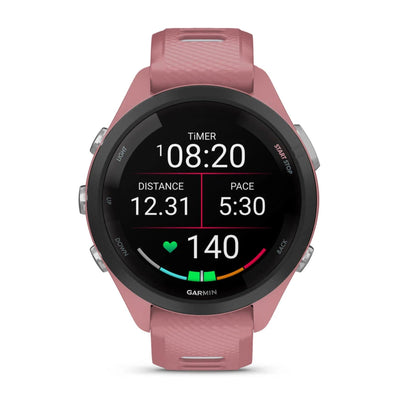
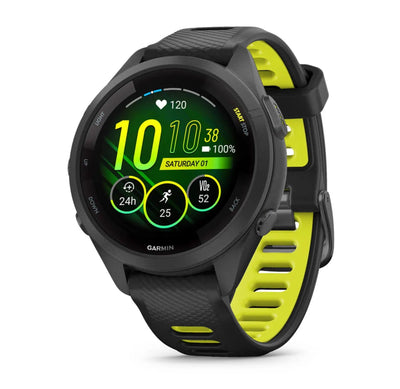
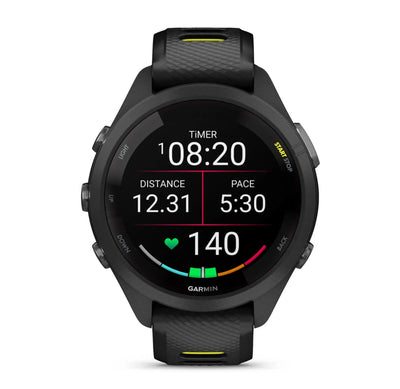
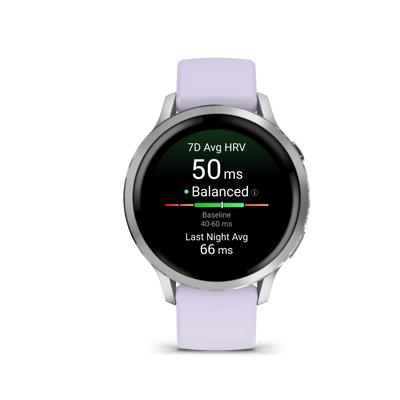
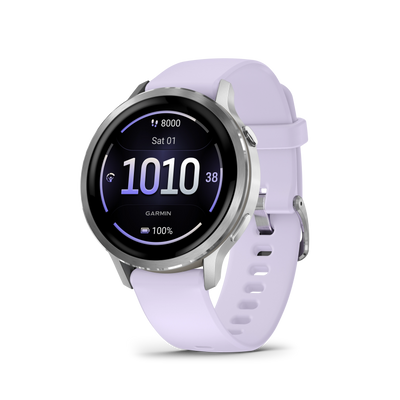
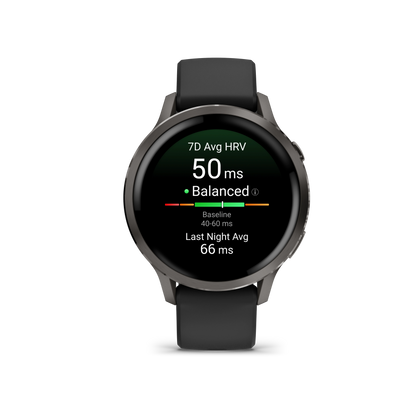
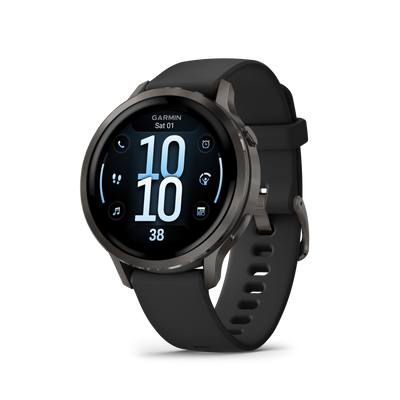
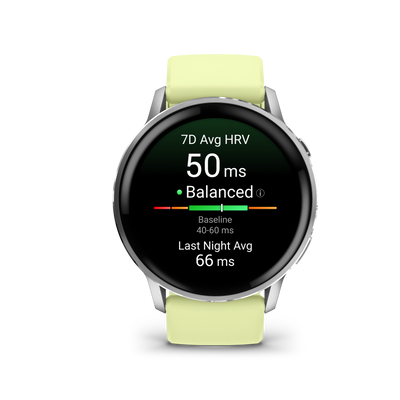
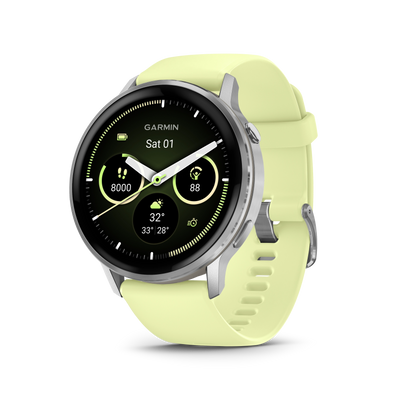
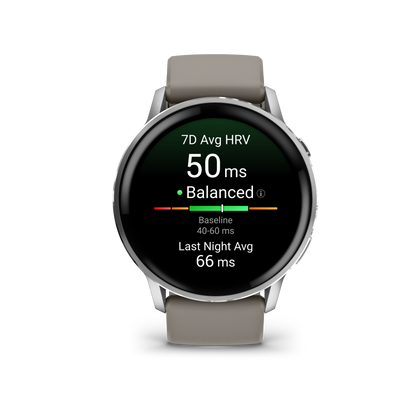
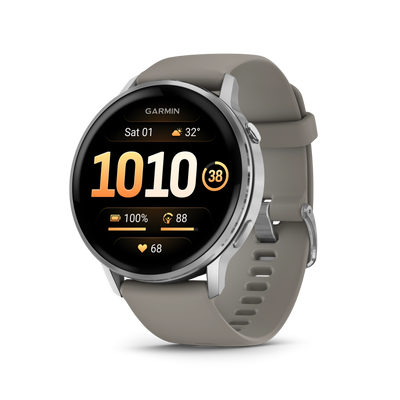
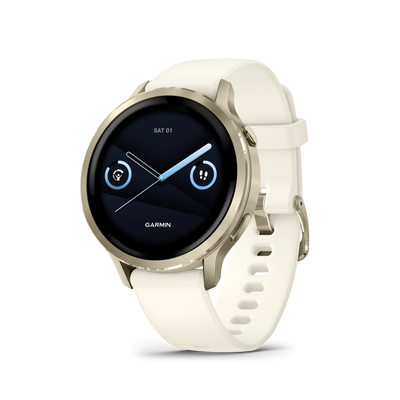
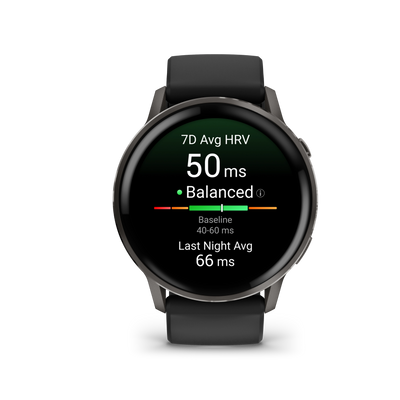
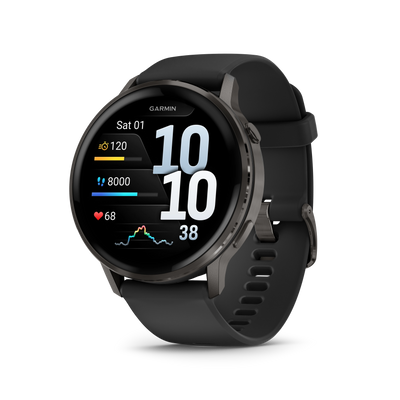
- Fenix 6 (wersje z muzyką)
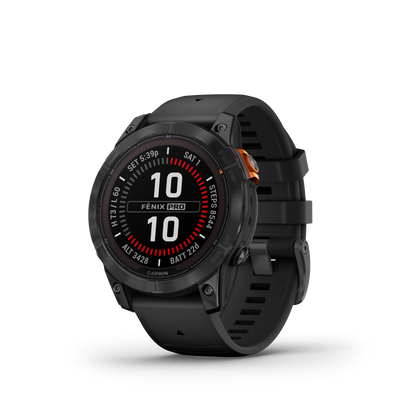
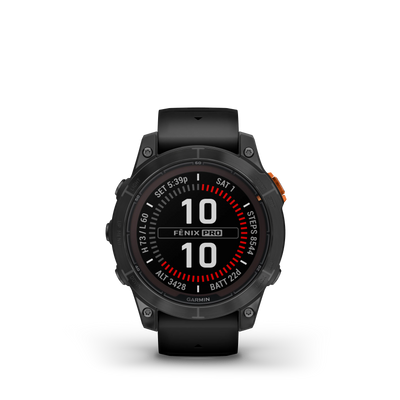
- Fenix 7 / Fenix 7 Pro
- Fenix 8 / Fenix 8 Pro

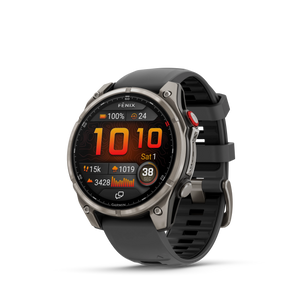

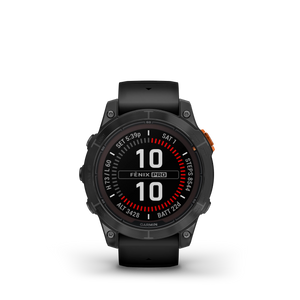
Poza wymienionymi seriami funkcję odtwarzania muzyki bez telefonu oferują także zegarki Garmin Epix (Gen 2), Epix Pro (Gen 2), Enduro 2 oraz Enduro 3.
Każdy z tych modeli zapisuje muzykę w pamięci zegarka, obsługuje słuchawki Bluetooth, wspiera Spotify, YouTube Music i inne zgodne usługi (zależnie od regionu i subskrypcji).

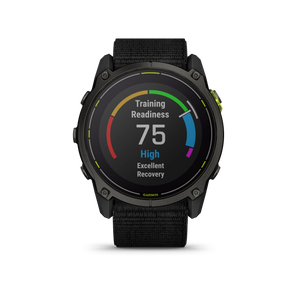
Zegarki sterujące muzyką z telefonu
Nawet gdy smartwatch nie przechowuje utworów, zwykle umożliwia kontrolę odtwarzania na telefonie. Garmin opisuje to jako sterowanie muzyką odtwarzaną na sparowanym smartfonie, z poziomu zegarka (np. w widoku kontrolek).
Większość zegarków Garmin z ekranem kolorowym i funkcjami smart (powiadomienia, Connect IQ) umożliwia pauzę, zmianę utworu i regulację głośności muzyki odtwarzanej na sparowanym smartfonie. Funkcja jest dostępna w widoku kontrolek lub jako widżet muzyki.
Najprostsze modele sportowe i outdoorowe bez funkcji smart lub z bardzo ograniczonym systemem (np. starsze zegarki treningowe, wybrane modele dziecięce, zegarki stricte outdoorowe z podstawowym firmware) nie oferują kontroli muzyki. Jeśli zegarek nie obsługuje powiadomień z telefonu, zwykle nie obsługuje też sterowania muzyką.
Sterowanie muzyką z telefonu nie wymaga pamięci na muzykę w zegarku. To osobna funkcja niż odtwarzanie muzyki offline. Zegarek działa wtedy jak pilot, a dźwięk nadal gra ze smartfona.
Jak odtwarzać muzykę z zegarka?
Zegarek przechowuje pliki w pamięci zegarka albo trzyma pobrane listy z usługi, a dźwięk trafia bezpośrednio do słuchawek Bluetooth. Najważniejsze są trzy elementy - źródło muzyki, sparowane słuchawki i wybrany dostawca lub biblioteka.
Wgrywanie muzyki z komputera przez Garmin Express
Rozwiązanie to jest najprostsze, gdy masz własną bibliotekę plików (np. albumy, audiobooki, podcasty) i chcesz je przesyłać do zegarka bez usług streamingowych.
Jakie pliki są obsługiwane?
Zegarki Garmin obsługują popularne formaty audio, takie jak MP3. Pliki zabezpieczone DRM nie będą działały. Warto też unikać znaków specjalnych w nazwach plików i folderów.
W części modeli możliwe jest także dodawanie plików MP3 i M4A jako osobistych materiałów dźwiękowych.
Jak wgrać muzykę
- Zainstaluj Garmin Express i dodaj zegarek.
- Podłącz zegarek do komputera kablem USB.
- Wybierz opcję zarządzania muzyką.
- Wskaż pliki lub playlisty do przesłania.
- Poczekaj na zakończenie transferu i bezpiecznie odłącz urządzenie.
Pobieranie muzyki z usług – Spotify, YouTube i inni dostawcy
W tym wariancie instalujesz aplikację dostawcy muzyki na zegarku przez Connect IQ, logujesz konto i pobierasz playlisty do pamięci zegarka.
Logowanie i autoryzacja
Proces zwykle wygląda tak:
- uruchamiasz aplikację na zegarku,
- zegarek wysyła żądanie do telefonu,
- autoryzujesz konto w aplikacji Garmin Connect.
Pobieranie playlist
Do synchronizacji wymagane jest połączenie Wi-Fi. Po jego nawiązaniu wybierasz playlistę lub album i rozpoczynasz pobieranie do pamięci zegarka.
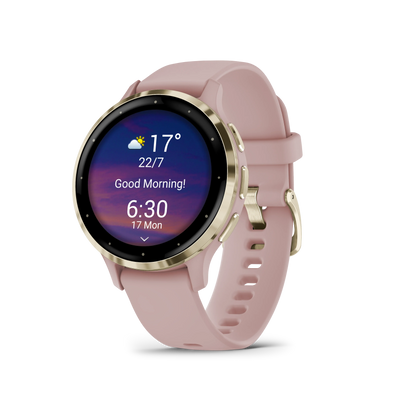
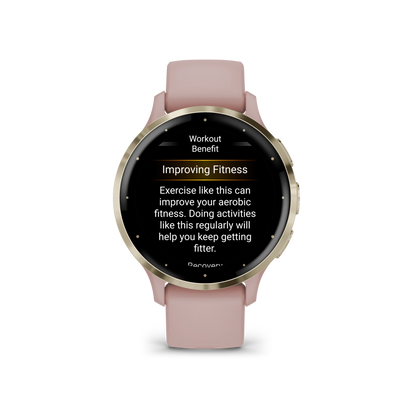
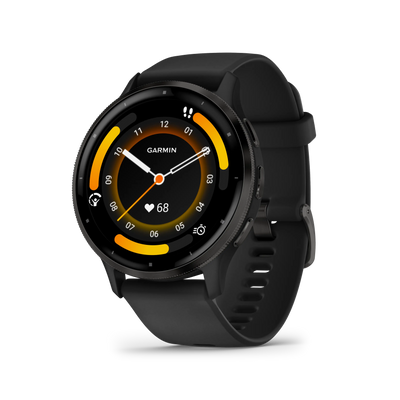
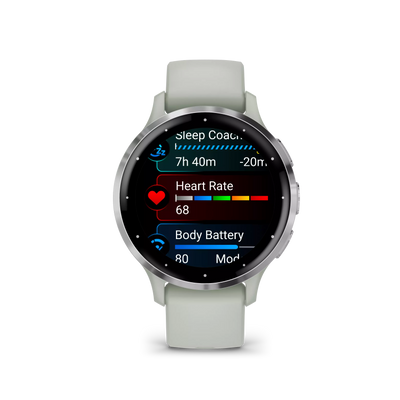
Spotify i YouTube Music w zegarku Garmin
Zarówno Spotify, jak i YouTube Music umożliwiają pobieranie playlist i słuchanie ich offline na zegarkach Garmin wyłącznie przy aktywnej subskrypcji Premium, a proces logowania i synchronizacji w obu usługach opiera się na autoryzacji przez smartfon.
Spotify
- Pobieranie playlist i odsłuch offline wymaga konta Spotify Premium.
- Konto darmowe nie pozwala na synchronizację muzyki do pamięci zegarka.
- To jest oficjalny warunek Spotify i Garmin, nie obejście ani ograniczenie modelu zegarka.
YouTube Music
- Synchronizacja muzyki, playlist i podcastów do odsłuchu offline również wymaga aktywnej subskrypcji YouTube Music Premium.
- Bez Premium aplikacja może się zalogować, ale nie udostępnia pobierania treści do zegarka.
Proces logowania
Autoryzacja odbywa się przez telefon (Garmin Connect), a zegarek tylko inicjuje proces i pobiera dane po Wi-Fi.
Słuchawki Bluetooth - parowanie i stabilność połączeń
Odtwarzanie muzyki z zegarka ma sens dopiero wtedy, gdy połączenie ze słuchawkami jest stabilne. W tej części znajdziesz procedurę parowania z poziomu zegarka oraz czynniki, które wpływają na jakość dźwięku i ryzyko przerw w odtwarzaniu.
Jak sparować słuchawki (z poziomu zegarka)?
Aby sparować słuchawki bluetooth:
- Umieść słuchawki w odległości ok. 2 metrów od zegarka.
- Włącz tryb parowania w słuchawkach.
- W zegarku wejdź do ścieżki Music > Headphones > Add New (nazwa przycisków może różnić się między seriami).
Co wpływa na stabilność dźwięku?
Bluetooth najlepiej działa w bezpośredniej „linii” między zegarkiem a słuchawkami. Ciało może tłumić sygnał, dlatego czasem zmiana ręki z zegarkiem poprawia stabilność połączenia.
Odtwarzanie i sterowanie muzyką z poziomu zegarka
Po dodaniu muzyki do zegarka lub połączeniu go z telefonem najważniejsze staje się wygodne sterowanie. Garmin udostępnia ekran kontrolek, bibliotekę źródeł oraz przełączanie trybu sterowania, dzięki czemu możesz zarządzać odtwarzaniem bez sięgania po smartfon:
- zmieniać utwory,
- regulować głośność,
- przełączać źródło (zegarek / telefon),
- wybierać dostawcę.
Sterowanie muzyką z telefonu
Jeżeli korzystasz z odtwarzania na smartfonie (np. aplikacja w telefonie): uruchom muzykę na telefonie, otwórz kontrolki na zegarku i wybierz opcję Control Phone w menu dostawców.
Muzyka w sporcie - bieganie, rower, fitness, pływanie
Warunki treningu zmieniają to, jak oceniasz wygodę obsługi muzyki. W bieganiu ważna jest stabilność połączeń i szybki dostęp do sterowania. Na rowerze istotne staje się bezpieczeństwo i minimalna liczba operacji na zegarku. W fitness przydaje się czytelny widżet i proste przełączanie utworów, a w pływaniu ważne są ograniczenia związane z wodą oraz sposobem obsługi przycisków.
| Cel | Najlepsza metoda | Co jest potrzebne? | Najczęstsze ograniczenia |
|---|---|---|---|
| Przesyłanie własnych utworów z komputera | Garmin Express | komputer, kabel USB, pliki audio | formaty i DRM, nazwy plików bez znaków specjalnych |
| Pobieranie playlist z dostawcy (Spotify / YouTube) | Connect IQ + synchronizacja Wi-Fi | konto dostawcy, sieć Wi-Fi, aplikacja dostawcy w zegarku | zależności od modelu i regionu, wymagania subskrypcji |
| Sterowanie odtwarzaniem z telefonu | „Control Phone” | telefon, aktywne połączenie z zegarkiem | dźwięk nadal odtwarzany jest z telefonu |
| Parowanie słuchawek | Menu Music > Headphones | słuchawki Bluetooth | stabilność zależna od ułożenia anteny i przeszkód |
Dlaczego synchronizacja muzyki w zegarku Garmin może zostać przerwana?
Jeżeli pobieranie utworów nie startuje, zatrzymuje się na etapie „sync” albo pojawia się błąd, zacznij od rzeczy, które najczęściej blokują muzykę w ekosystemie Garmin:
- podłącz zegarek do ładowarki,
- upewnij się, że masz aktywne Wi-Fi,
- sprawdź wolne miejsce w pamięci,
- zaktualizuj system zegarka i aplikację muzyczną,
- w razie potrzeby wyloguj i zaloguj się na konto ponownie.
Podłącz zegarek do ładowarki
Synchronizacja muzyki potrafi trwać długo, zwłaszcza przy większej playliście. Podłącz zegarek do ładowarki na czas pobierania i zostaw go w spoczynku. To ogranicza ryzyko zatrzymania procesu przy spadku baterii lub przejściu urządzenia w oszczędzanie energii.
Sprawdź, czy masz wymagane połączenie dla danej metody
- Pobieranie z dostawcy wymaga połączenia z Wi-Fi. Jeżeli zegarek nie jest połączony z siecią, pobieranie się nie rozpocznie albo zatrzyma na etapie oczekiwania.
- Transfer przez Garmin Express wymaga stabilnego połączenia USB z komputerem. Jeżeli kabel jest niestabilny lub port USB przerywa, wgrywanie może zakończyć się błędem.
Zaktualizuj oprogramowanie zegarka i aplikację muzyczną
Zaktualizuj system zegarka oraz aplikację dostawcy muzyki (Spotify, YouTube Music lub inną). Po aktualizacjach uruchom ponownie zegarek i wykonaj pełną synchronizację w Garmin Connect. Aktualizacje często rozwiązują problemy z pobieraniem lub kompatybilnością usług.
Zweryfikuj status konta i autoryzację dostawcy
Jeżeli zegarek przestał pobierać muzykę z usługi:
- wejdź do aplikacji dostawcy na zegarku i sprawdź, czy konto nadal jesteś zalogowany,
- w razie potrzeby wyloguj się i zaloguj ponownie, aby odświeżyć autoryzację,
- sprawdź, czy subskrypcja wymagana do pobierania offline jest aktywna.
Sprawdź pamięć zegarka i usuń zbędne pliki
Brak wolnego miejsca w pamięci zegarka jest częstą przyczyną problemów z pobieraniem bez jasnego komunikatu. Usuń nieużywane playlisty, audiobooki lub podcasty zapisane lokalnie i spróbuj synchronizacji ponownie.
Oceń stabilność Wi-Fi i ustawienia routera
Jeżeli pobieranie urywa się w losowym momencie:
- przetestuj synchronizację bliżej routera,
- na czas pobierania wyłącz tryby oszczędzania energii w routerze lub w telefonie (jeśli router jest w trybie hot-spot),
- jeżeli sieć ma ograniczenia dostępu, spróbuj innej sieci Wi-Fi, aby wykluczyć blokady.
Gdy muzyka nie odtwarza się mimo pobrania
Jeżeli pliki są widoczne, ale odtwarzanie nie startuje:
- sprawdź parowanie słuchawek Bluetooth i wykonaj ponowne połączenie,
- przetestuj inne słuchawki, aby wykluczyć konflikt kodeka lub stabilności połączenia,
- w przypadku plików z komputera sprawdź, czy nie są chronione DRM.
Ostateczność
Jeżeli problem wraca:
- usuń pobrane treści na zegarku,
- usuń aplikację dostawcy (Connect IQ),
- zainstaluj ją ponownie, zaloguj na konto i dopiero wtedy pobierz playlisty od nowa - taki reset eliminuje błędy w pamięci podręcznej i nieudane aktualizacje aplikacji.
FAQ - muzyka w zegarkach Garmin
Ile utworów zmieści się w zegarku?
Czy Spotify Premium jest wymagane?
Czy YouTube Music obsługuje podcasty?
Dlaczego sterowanie w słuchawkach nie zawsze działa?
Czy można dodać komunikaty audio do treningu?
Dlaczego pliki przeniesione z komputera czasem nie chcą się odtworzyć?
Obsługa muzyki w Garminie
Obsługa muzyki w Garmin sprowadza się do właściwego wyboru metody – Garmin Express dla biblioteki z komputera, aplikacje dostawców dla Spotify i YouTube, albo sterowanie odtwarzaniem telefonu z poziomu zegarka. Największą różnicę w komforcie robi stabilne parowanie słuchawek bluetooth, właściwe źródło muzyki oraz regularne aktualizacje, które potrafią rozszerzać listę funkcji w kolejnych seriach zegarków.
Jeżeli kompletujesz zestaw do treningu z muzyką, na MoveMore.pl dobierzesz kompatybilne akcesoria do zegarków Garmin oraz słuchawki bezprzewodowe a przede wszystkim smartwatche Garmin w atrakcyjnych cenach!
Źródła
- Instrukcje i funkcje muzyczne: parowanie słuchawek, pobieranie z dostawcy, kontrola telefonu, kontrolki odtwarzania
- Wgrywanie plików i Garmin Express (instrukcje, wymagania konta)
- Stabilność Bluetooth i wskazówki dotyczące sygnału
- Format plików i ograniczenia (DRM, znaki specjalne)
- Aktualizacje dodające funkcje muzyczne (np. YouTube Music) oraz zalecenia przy problemach z synchronizacją