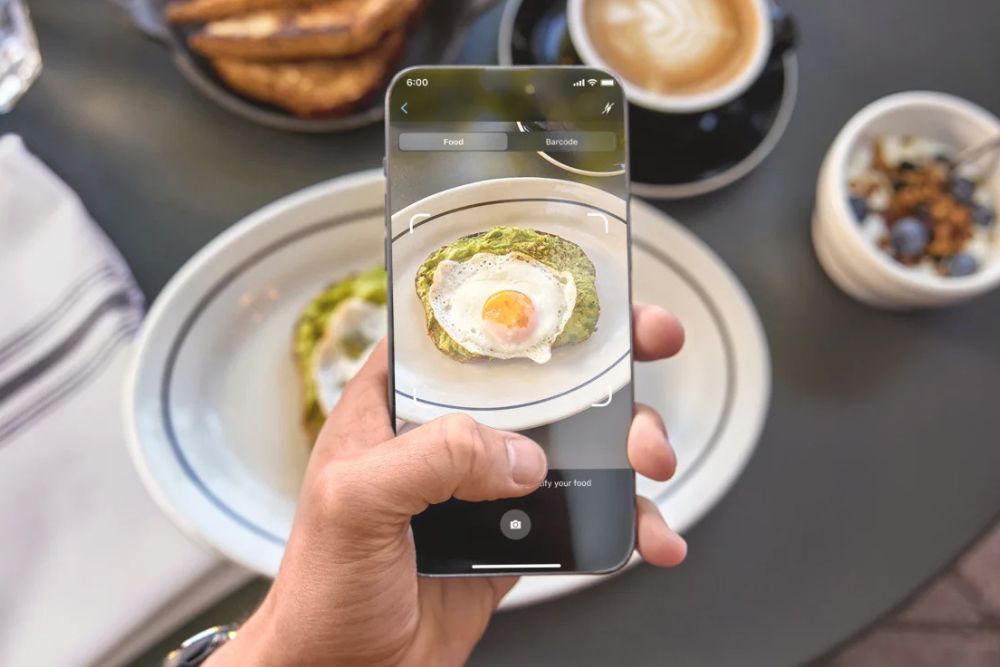
Garmin Connect Plus (Garmin Connect+™) rozszerza Garmin Connect o funkcję Nutrition, która pomoże śledzić Twoją dietę. Jeśli dotąd używasz Garmina głównie do treningu i sprawdzania ilości spalonych kalorii, Connect Plus dodaje drugi filar - rejestrowanie jedzenia oraz makroskładników w jednym ekosystemie.
Czy Garmin Connect Plus pozwala śledzić posiłki?
Dzięki modułowi Nutrition w Garmin Connect Plus, możliwe jest ustawienie celów żywieniowych oraz monitorowanie kalorii i makroskładników w Garmin Connect. Funkcja działa z poziomu aplikacji mobilnej, a na części kompatybilnych zegarków dostępny jest także podgląd i szybkie wpisywanie danych.
Co obejmuje śledzenie jedzenia w Garmin Connect Plus?
Z Nutrition możesz korzystać na kilku poziomach:
- Cele żywieniowe - plan dla kalorii oraz makro (widok postępu w czasie).
- Baza własna - tworzenie i zapisywanie własnych pozycji (My Foods) oraz gotowych zestawów posiłków (My Meals).
- Szybkie logowanie - pamięć ostatnio logowanych pozycji z ostatnich 20 dni oraz lista ulubionych (do 40).
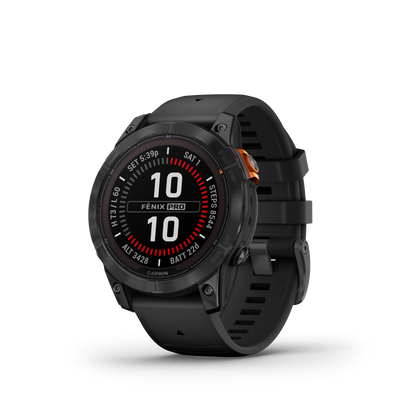
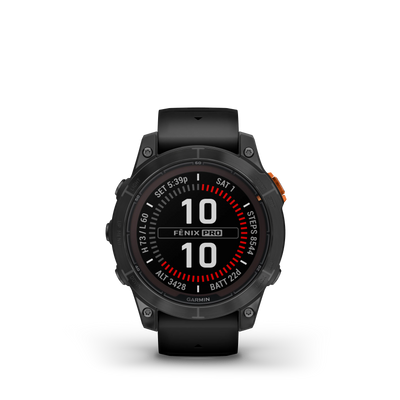
- Zegarek - w kompatybilnych modelach widżet Nutrition pozwala logować i edytować wpisy bezpośrednio na urządzeniu oraz przeglądać podsumowanie dzienne i tygodniowe.

Źródło zdjęcia: https://www.garmin.com/en-US/garmin-technology/health-science/nutrition-tracking/
Jak wykupić i włączyć Garmin Connect Plus?
W aplikacji Garmin Connect dostępna jest ścieżka subskrypcji:
- Otwórz Garmin Connect.
- Wejdź w ustawienia konta przez ikonę profilu (avatar).
- Wybierz Account Settings.
- Otwórz Garmin Connect+ i przejdź przez ekran rejestracji planu.
Dodatkowo w materiałach występuje informacja o 30-dniowym okresie próbnym Connect Plus, dlatego warto z niej skorzystać aby sprawdzić, czy Nutrition jest dla Ciebie.
Jak uruchomić Nutrition i ustawić plan żywieniowy?
Konfiguracja odbywa się w Garmin Connect według następującej sekwencji:
- Otwórz aplikację Garmin Connect.
- Wybierz More.
- Wejdź w Health Stats.
- Otwórz Nutrition.
- Naciśnij Menu (trzy kropki) w prawym górnym rogu.
- Wybierz Settings → Nutrition Plan.
Do startu potrzebujesz połączenia urządzenia z Garmin Connect na kompatybilnym smartfonie.
Jak dodawać posiłki i produkty w Garmin Connect Plus
Schemat dodawania posiłków i produktów w Garmin Connect Plus wygląda tak:
- Zapisz powtarzalne produkty w My Foods, aby uniknąć każdorazowego tworzenia wpisu od zera.
- Zbuduj gotowe zestawy w My Meals dla śniadania, obiadu lub przekąsek, które często wracają.
- W codziennym logowaniu korzystaj z listy ostatnich pozycji (20 dni) oraz ulubionych (do 40). To skraca czas obsługi dziennika.
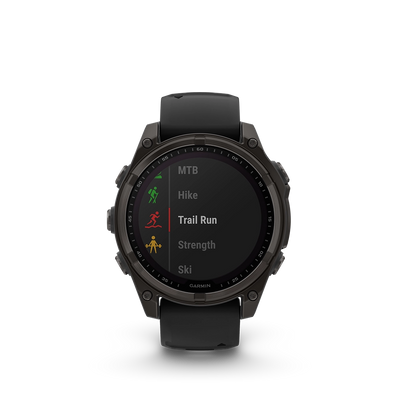
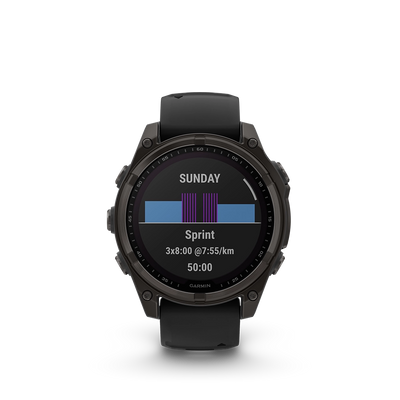

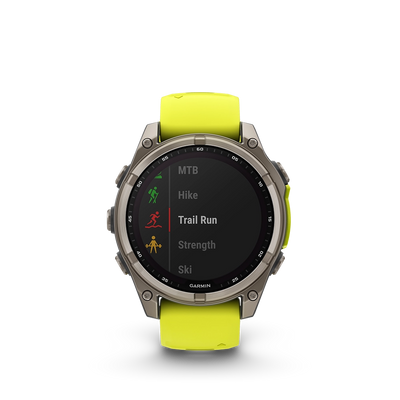
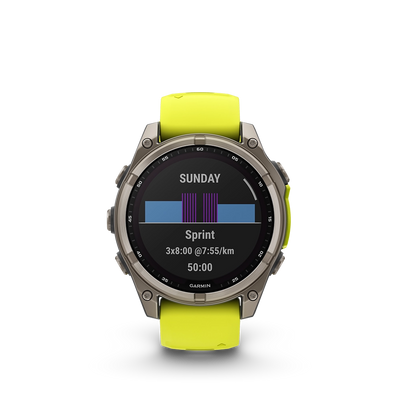
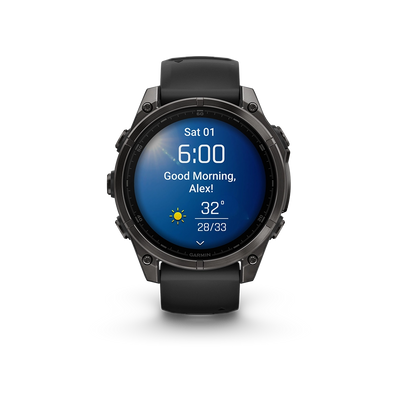
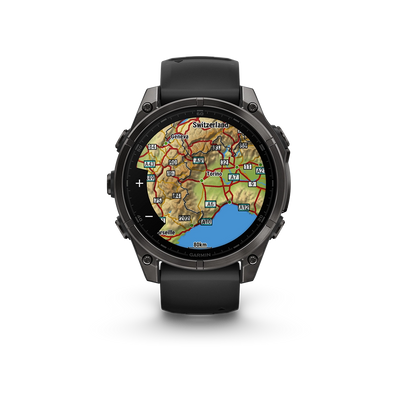
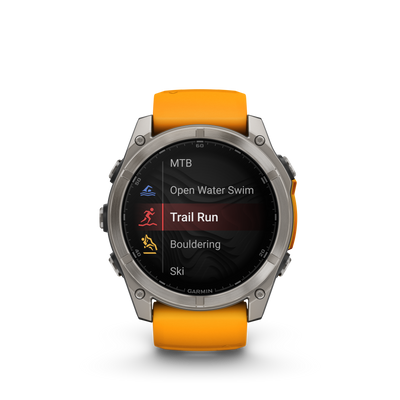
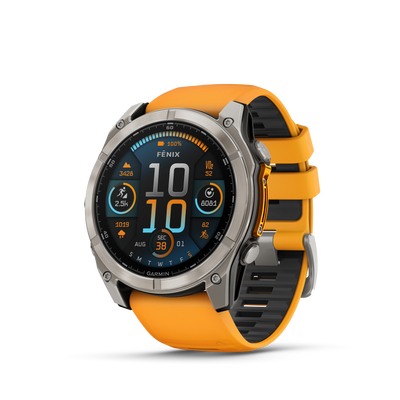
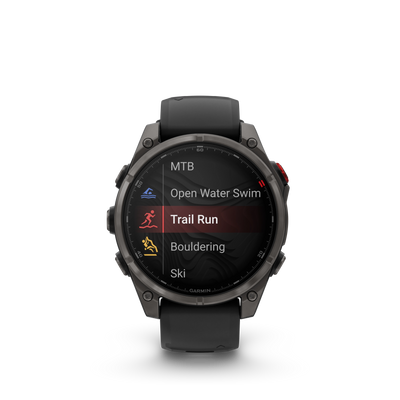
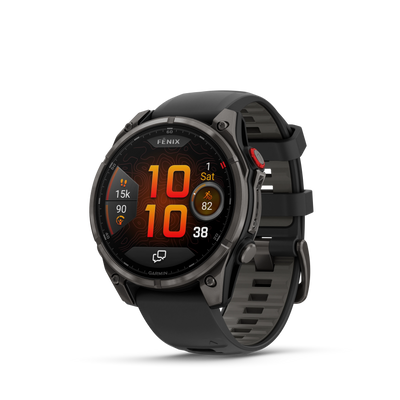
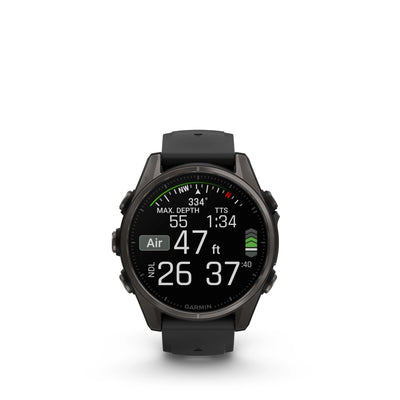
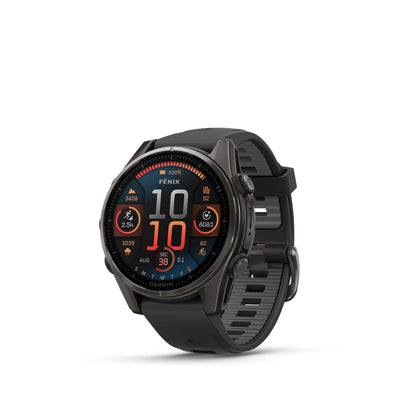
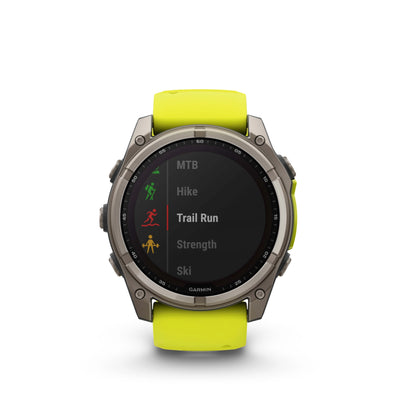
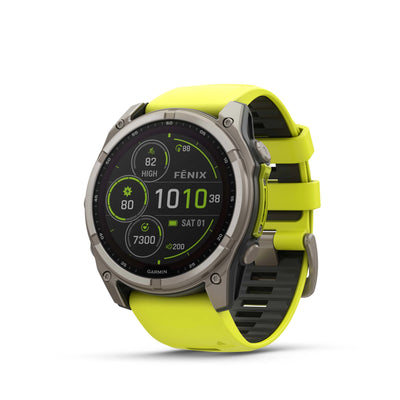
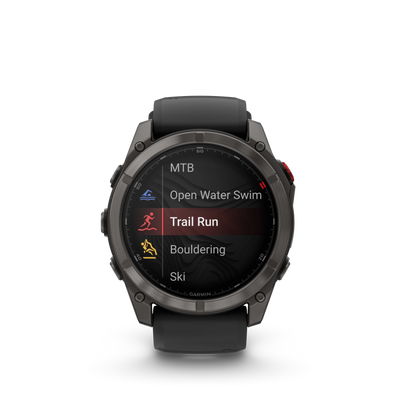
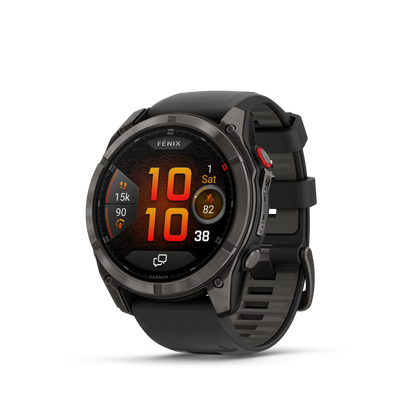
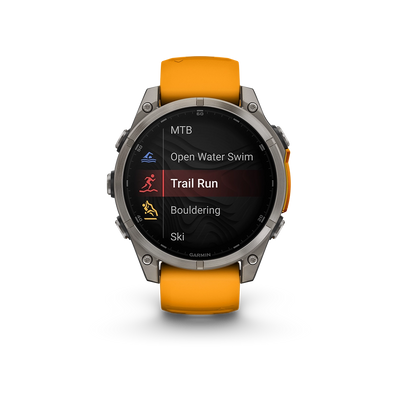
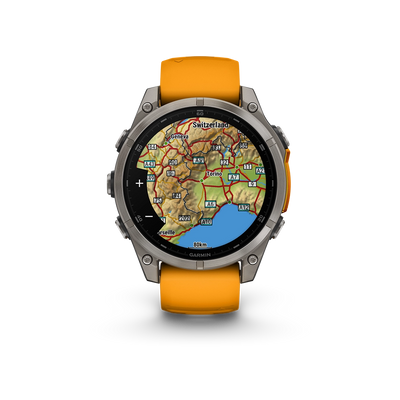
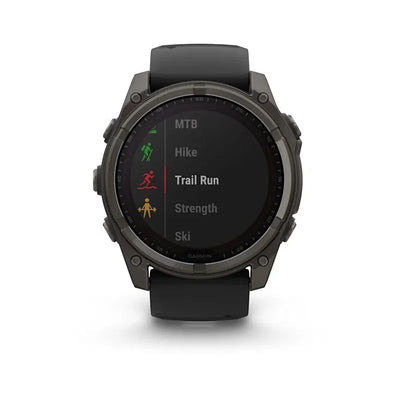
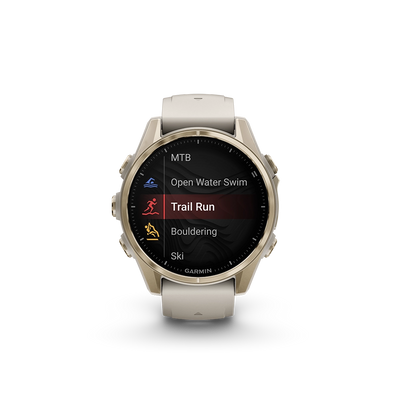
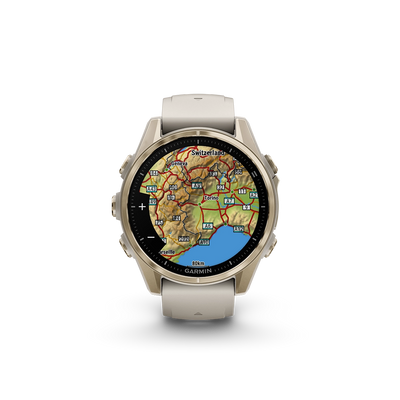
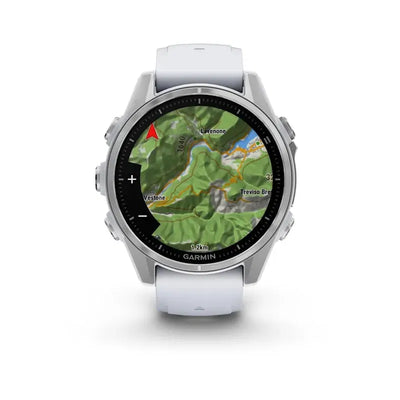
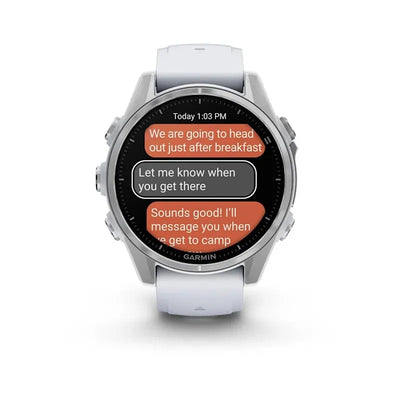
Śledzenie posiłków na zegarku - widżet Nutrition
Jeśli zegarek obsługuje Nutrition, dostajesz szybki dostęp do wpisów bez wyciągania telefonu. Widżet umożliwia:
- logowanie i edycję jedzenia z poziomu zegarka,
- wgląd w wartości w ujęciu dziennym i tygodniowym.
Jak czytać bilans kalorii w Garmin Connect?
Zrozumienie bilansu kalorii w aplikacji Garmin Connect wymaga rozróżnienia między tym, co organizm spala naturalnie, a tym, co dostarczamy mu w pożywieniu. System ten dzieli kalorie na kilka kategorii, które wspólnie tworzą obraz Twojej gospodarki energetycznej.
1. Wydatki energetyczne (Spalanie)
To kalorie, które Twój organizm zużywa w ciągu doby. Garmin dzieli je na dwa główne strumienie:
- Resting Calories (Kalorie spoczynkowe) - To Twoja podstawowa przemiana materii (BMR). Są to kalorie spalane na podtrzymanie funkcji życiowych (oddychanie, praca serca, trawienie). Są one naliczane nawet wtedy, gdy nie masz zegarka na ręku, na podstawie Twojego wieku, wagi, wzrostu i płci.
- Active Calories (Kalorie aktywne) - Kalorie spalone powyżej poziomu spoczynkowego. Pochodzą z dwóch źródeł:
- Zarejestrowanych aktywności - Bieganie, rower, siłownia.
- Ruchu spontanicznego - Chodzenie po domu, sprzątanie, wchodzenie po schodach (wykrywane przez akcelerometr i czujnik tętna).
- Total Calories (Suma kalorii) - Łączny wynik Resting + Active. Jest to liczba kalorii, które spaliłeś danego dnia.
2. Podaż energii (Jedzenie)
Jeśli korzystasz z integracji z aplikacją MyFitnessPal, w Garminie zobaczysz dane dotyczące spożycia:
- Calories Consumed (Spożyte) - Suma kalorii ze wszystkich posiłków i napojów wpisanych w zewnętrznej aplikacji.
- Net Calories (Kalorie Netto) - Wskaźnik pokazujący relację między jedzeniem a ruchem.
Wzór: Spożyte - Aktywne = Netto
Wartość ta pozwala ocenić, czy Twoje odżywianie pokrywa wydatki związane z treningiem. Jeśli Twoje Net Calories są równe Twoim Resting Calories, teoretycznie utrzymujesz wagę.
3. Planowanie i realizacja celu
- Calories Remaining (Pozostałe kalorie) - Najważniejszy wskaźnik dla osób redukujących wagę lub budujących masę. Informuje, ile jeszcze możesz zjeść, by zrealizować założony cel.
Garmin bierze Twój dzienny cel kaloryczny (np. 2000 kcal), dodaje do niego spalone kalorie aktywne i odejmuje spożyte. Dzięki temu limit kalorii „rośnie” wraz z Twoim treningiem – im więcej trenujesz, tym więcej możesz zjeść.
Widok danych w aplikacji:
- Otwórz Garmin Connect.
- Wejdź w More.
- Wybierz Health Stats.
- Otwórz Calories i wybierz dzień, aby zobaczyć szczegóły.

Źródło zdjęcia: https://www.garmin.com/en-US/garmin-technology/health-science/nutrition-tracking/
MyFitnessPal a Garmin Connect Plus - ważna zależność
Integracja MyFitnessPal nadal istnieje i ma własną instrukcję po stronie Garmin. Przykładowa ścieżka z aplikacji MyFitnessPal obejmuje: More → Apps & Devices → Garmin Connect → Connect.
Istotny punkt dotyczy Nutrition w Connect Plus - po skonfigurowaniu Nutrition nowe dane z MyFitnessPal przestają się synchronizować do Garmin Connect w tym zakresie. Decyzję o wdrożeniu modułu Nutrition traktuj jako całkowitą zmianę systemu ewidencjonowania posiłków, a nie jedynie jako dodatkową funkcjonalność w dotychczasowym procesie.
Bez Nutrition, kalorie wpisane w MyFitnessPal mogą trafiać do Garmin Connect do sekcji kalorii jako część danych o spożyciu.
Jak rozwiązać problemy z Nutrition i synchronizacją?
Gdy Nutrition nie pojawia się w aplikacji:
- sprawdź aktywną subskrypcję Connect Plus w ustawieniach konta (Garmin Connect+),
- przejdź ponownie ścieżkę More → Health Stats → Nutrition i sprawdź ustawienia planu.
Gdy dane z MyFitnessPal nie dochodzą (gdy nie używasz jeszcze Nutrition):
- rozłącz integrację po stronie MyFitnessPal i połącz ją ponownie według instrukcji łączenia kont.
Odżywianie w Garmin Connect Plus
Garmin Connect Plus odpowiada na potrzebę śledzenia posiłków poprzez funkcję Nutrition - cele kalorii i makro, wprowadzanie produktów i posiłków oraz szybki dostęp z zegarka na kompatybilnych modelach. Integracja MyFitnessPal pozostaje opcją, lecz po uruchomieniu Nutrition przestaje dostarczać nowe wpisy do Garmin Connect w tym obszarze.
Szczegółowe informacje znajdziesz na oficjalnej stronie Garmina - https://support.garmin.com/pl-PL/?faq=yve3hAUsxU1IEzbzo91Gt6&productID=125677&tab=topics